Excel如何对重复项进行标记

 时间:2026-04-28 13:50:03

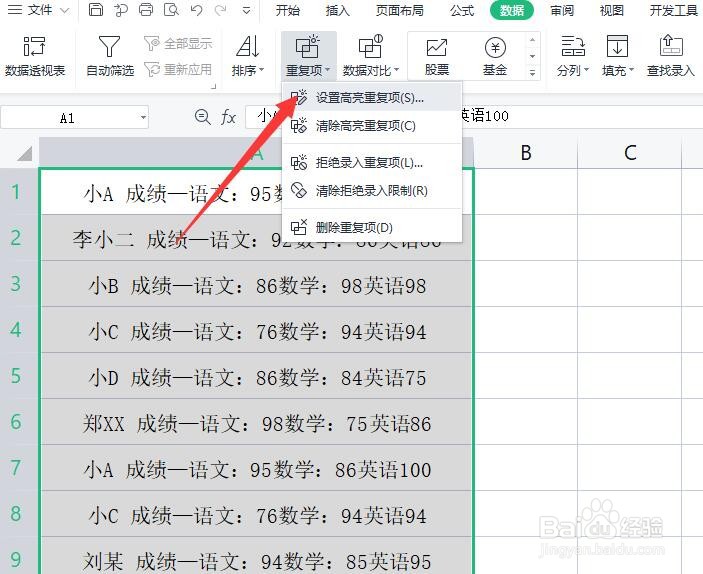
1、方法一:如图所示,选中相应的表格区域 ,点击“重复项”下拉列表,从中选择“高亮显示重复项”。
Excel如何对重复项进行标记

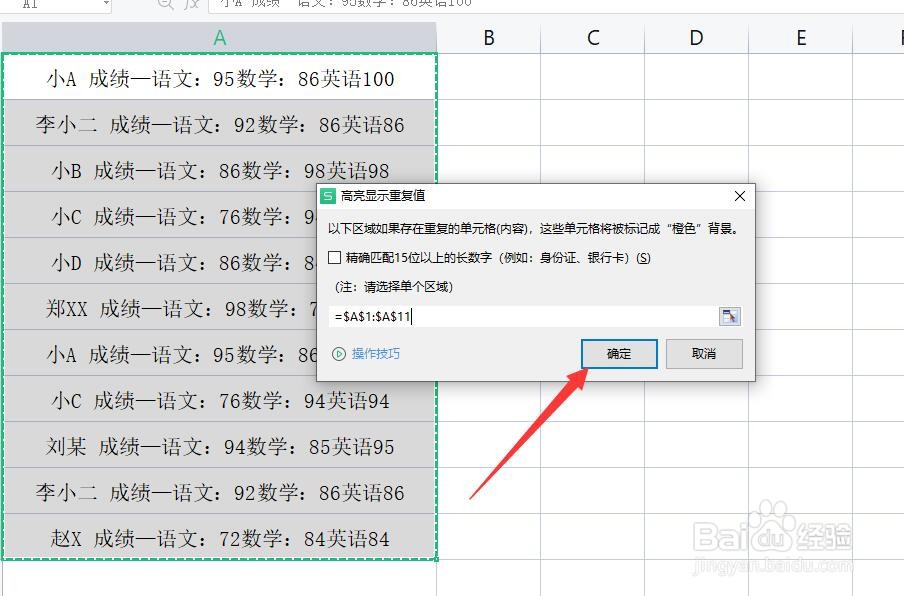
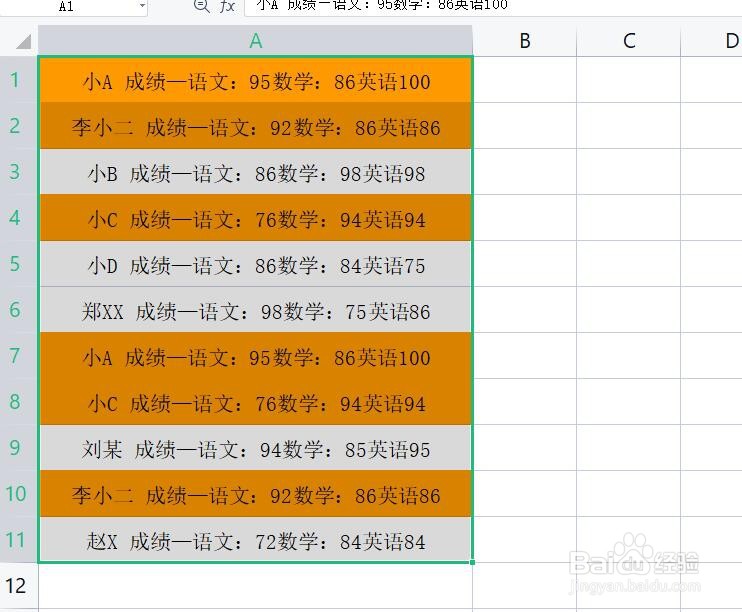
2、此时从弹出的窗口中,设置相应的数据区域后,点击“确定”按钮即可。

Excel如何对重复项进行标记

Excel如何对重复项进行标记

3、方法二:选中数据区域,点击“排序“列表中的升序项。

Excel如何对重复项进行标记

4、当整个数据区域进行排序后,我们就可以很容易扫现相邻数据之间的差异,从而找到重复项。

Excel如何对重复项进行标记

5、方法三:针对重复项,我们可以直接对其进行删除,如图所示,点击”删除重复项“项。

Excel如何对重复项进行标记

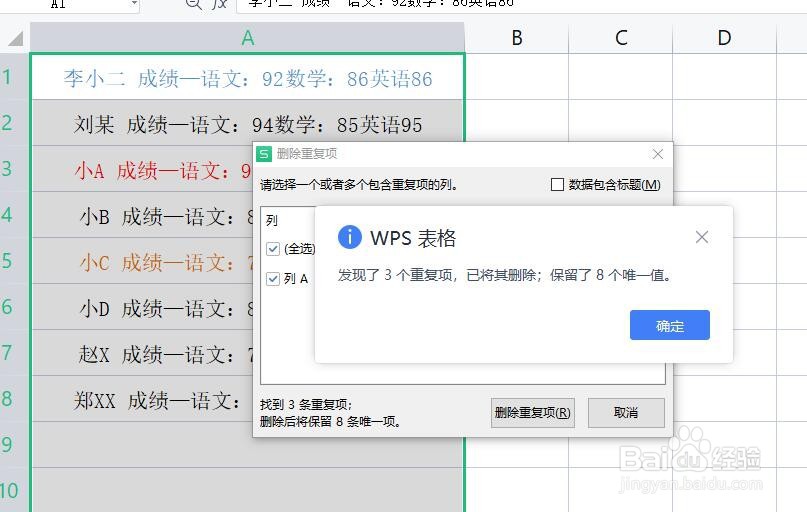
6、在弹出的窗口中,就可以查看数据区域中的重复项的数量,点击”删除重复项“按钮。

Excel如何对重复项进行标记

7、最后就完成了重复项的删除操作。

Excel如何对重复项进行标记

  • 在excel中如何标记重复的内容
  • Excel中如何找出相同数据并标记
  • 怎么把excel中重复的项目用颜色标注出来
  • excel如何将重复数据只保留一个
  • excel怎么删除重复数据只保留一个?
  • 热门搜索
    黑鱼的做法大全 红烧鱼的家常做法 颈椎痛怎么办快速缓解疼痛 手机连不上wifi是怎么回事 红烧带鱼的做法视频 掮怎么读 信用卡怎么用 钥匙断在锁孔怎么取出 生蚝的做法蒸几分钟 户口性质怎么填