word利用域代码设置特殊页码格式

 时间:2026-02-15 03:07:51

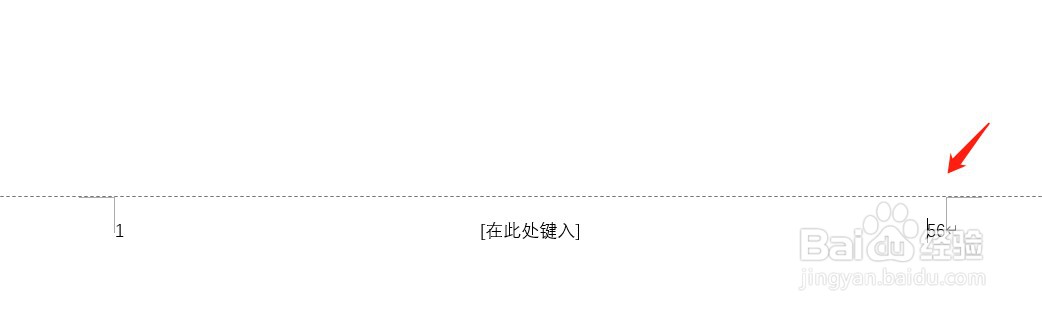
1、一页两版文档的页码设置

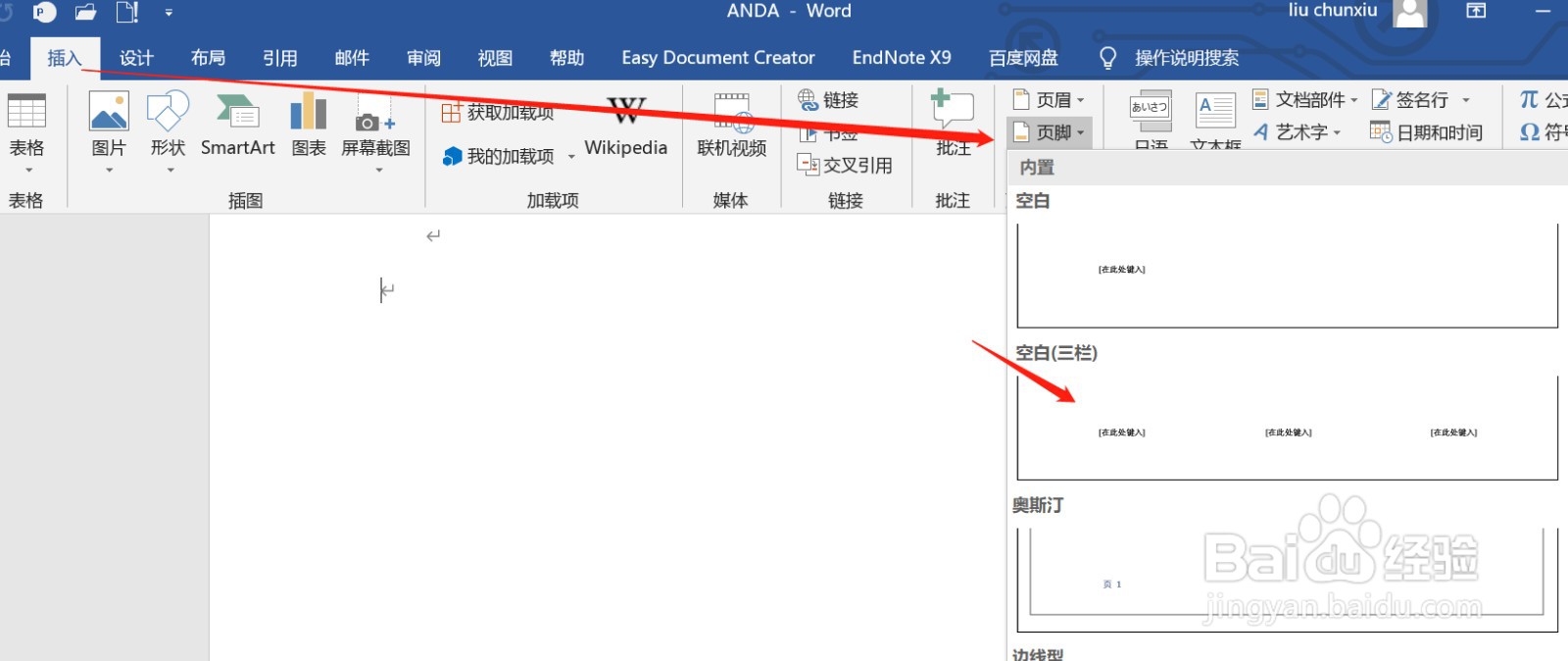
点击,插入-页脚
word利用域代码设置特殊页码格式

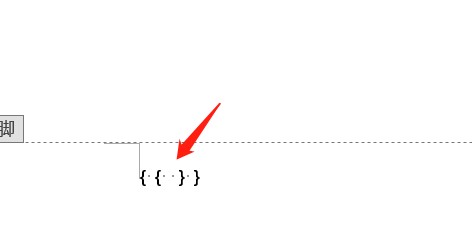
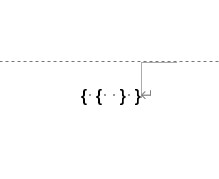
2、按下Ctrl+F9 组合键2 次插入域特征字符{{}} 

word利用域代码设置特殊页码格式

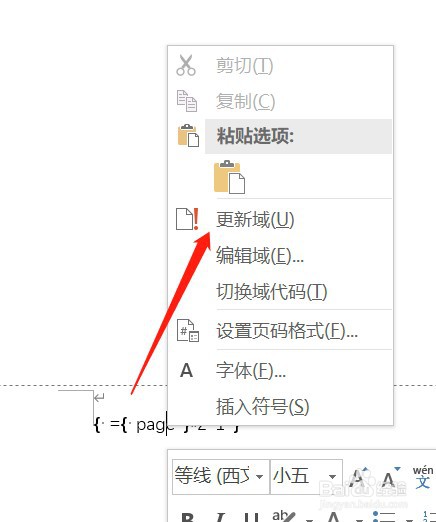
3、然后输入“{={Page}*2-1} ”,点击更新域,输出页码

word利用域代码设置特殊页码格式

word利用域代码设置特殊页码格式

word利用域代码设置特殊页码格式

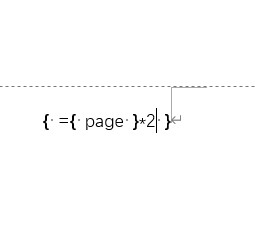
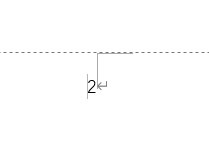
4、按下Ctrl+F9 组合键2 次插入域特征字符{{}} ,然后输入“{={Page}*2} ”,点击更新域,输出页码
word利用域代码设置特殊页码格式

word利用域代码设置特殊页码格式

word利用域代码设置特殊页码格式

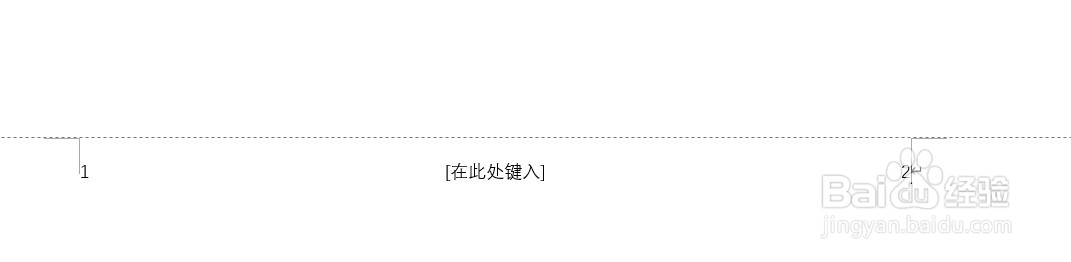
5、一页两版文档的页码设置成功

word利用域代码设置特殊页码格式

6、同一页面的两种页码设置

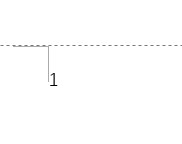
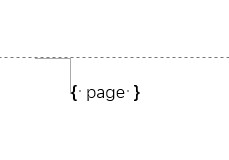
点击,插入-页脚,点击Ctrl+F9 组合键1次插入域特征字符{} ,输入page。点击shift+9生成当前页码
word利用域代码设置特殊页码格式

word利用域代码设置特殊页码格式

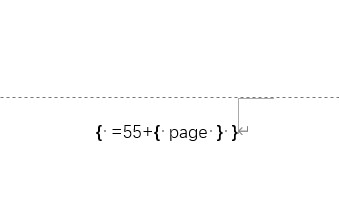
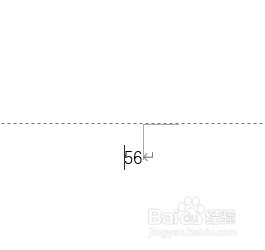
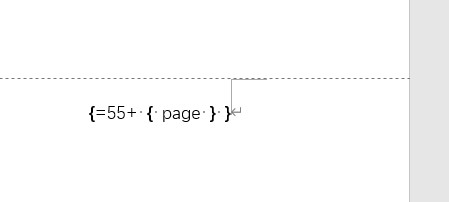
7、按下Ctrl+F9 组合键2 次插入域特征字符{{}} ,然后输入“{=55+{Page}} ”,点击鼠标右键,更新域,输出页码
word利用域代码设置特殊页码格式

word利用域代码设置特殊页码格式

8、同一页面的两种页码设置成功

word利用域代码设置特殊页码格式

  • WORD如何插入奇数页分节符
  • Word文档设置页眉自动更新
  • 分隔符在哪
  • Word页眉中怎样插入带自动编号的标题?
  • Word页码怎么设置从1开始
  • 热门搜索
    单招和高考有什么区别 温故而知新是什么意思 鱼油什么时候吃 打鸡血是什么意思 穿山甲养殖 什么是夏令时 下巴长粉刺是什么原因 大男子主义什么意思 苤蓝咸菜的腌制方法 行房出血是什么情况