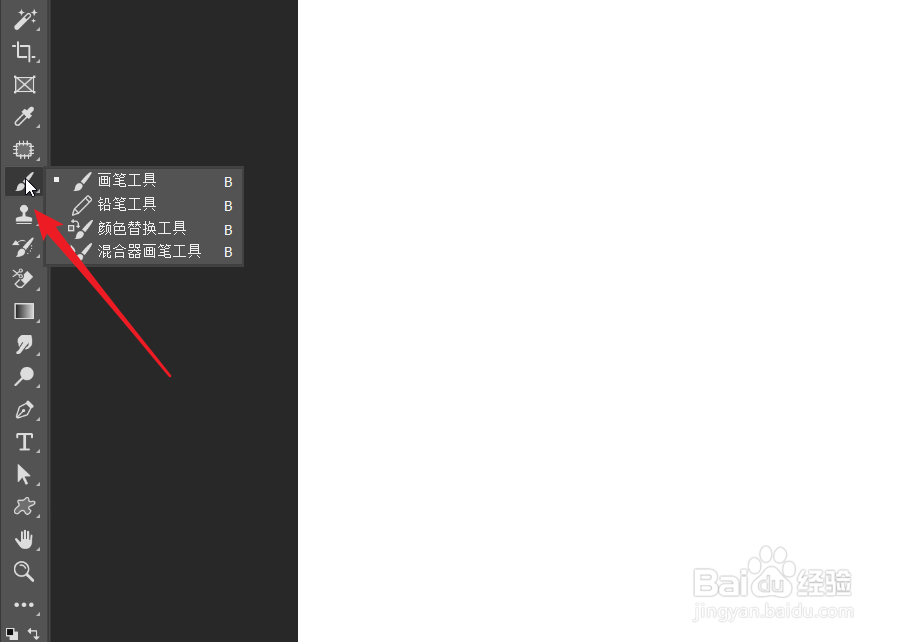
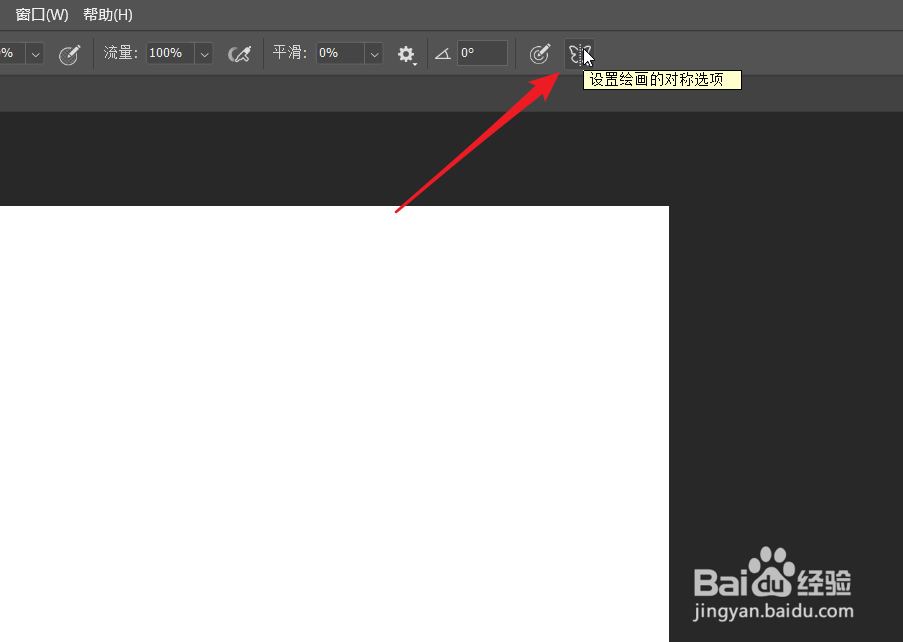
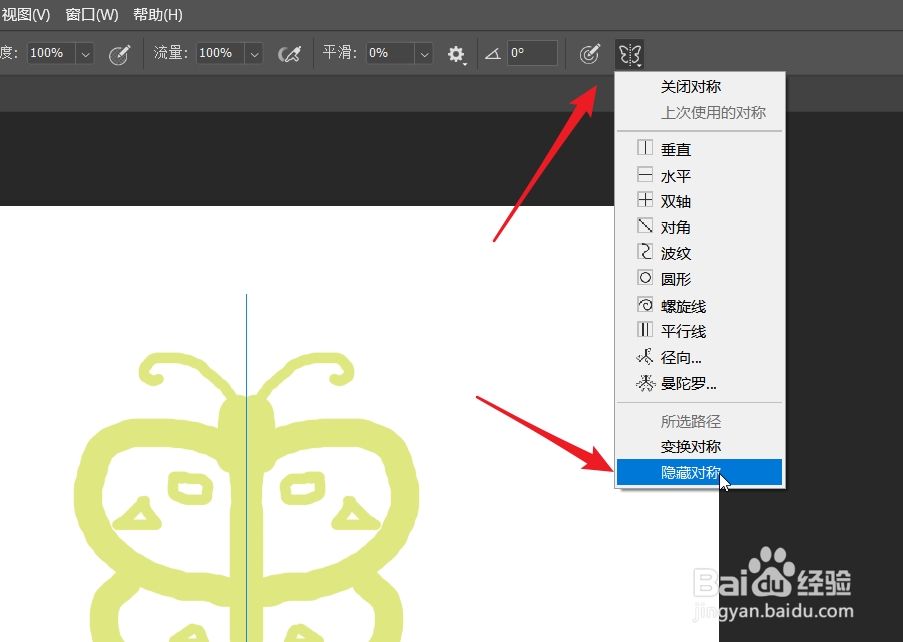
1、点击画笔工具,点击箭头所指的设置会话的对称选项按钮。
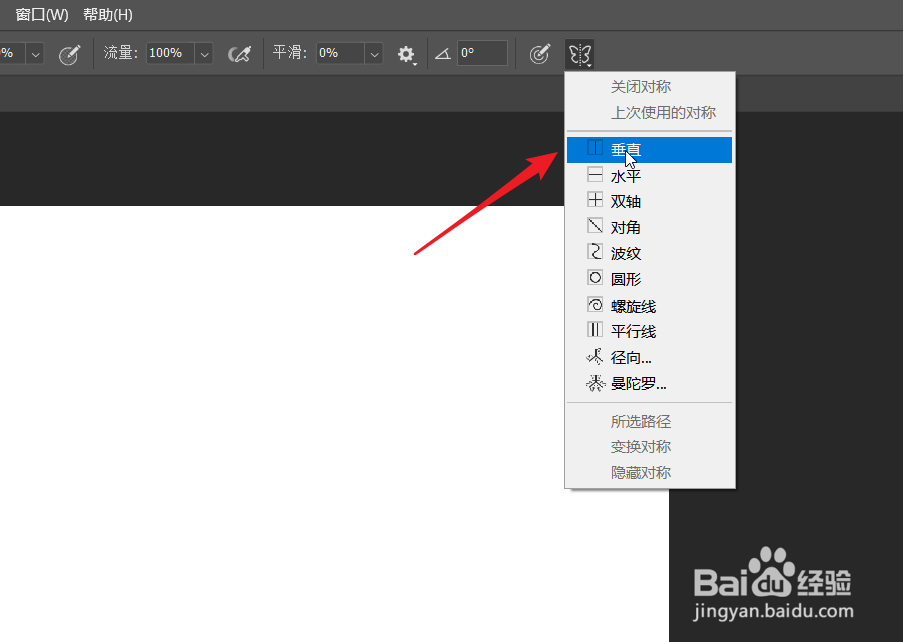
2、在下拉菜单中选择需要的对称轴,例如垂直。
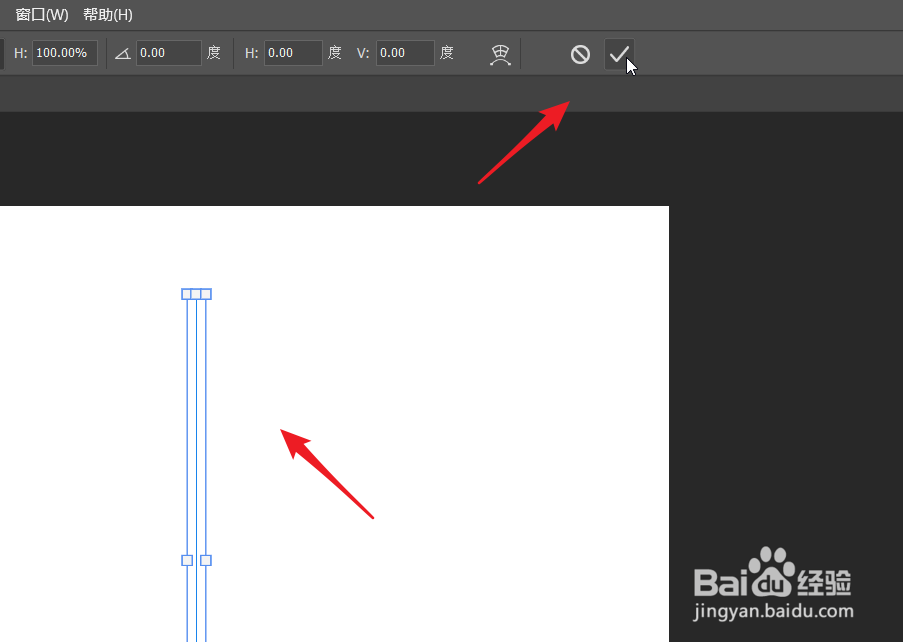
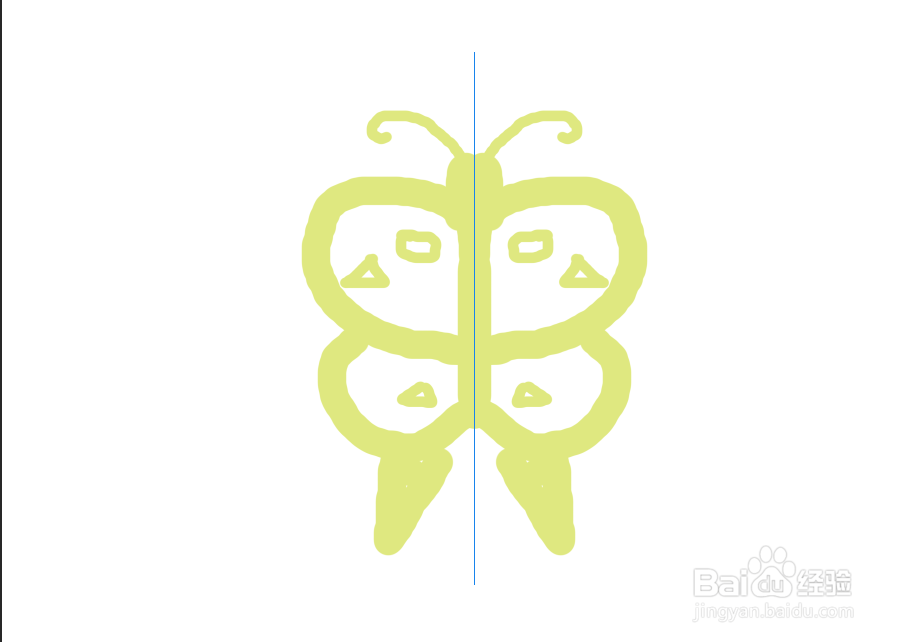
3、如下图所示,可以看到添加完成的对称轴,拖动改变它的位置,点击对号。
4、在对称轴的一侧进行绘画,另一侧也会得到相同的图案。
5、最终我们可以得到一个左右完全对称的图案。
6、再次点击按钮,可以将对称轴进行隐藏。
时间:2026-05-07 03:44:21
1、点击画笔工具,点击箭头所指的设置会话的对称选项按钮。
2、在下拉菜单中选择需要的对称轴,例如垂直。
3、如下图所示,可以看到添加完成的对称轴,拖动改变它的位置,点击对号。
4、在对称轴的一侧进行绘画,另一侧也会得到相同的图案。
5、最终我们可以得到一个左右完全对称的图案。
6、再次点击按钮,可以将对称轴进行隐藏。
