acdsee如何裁剪图片大小

 时间:2026-04-25 18:37:07

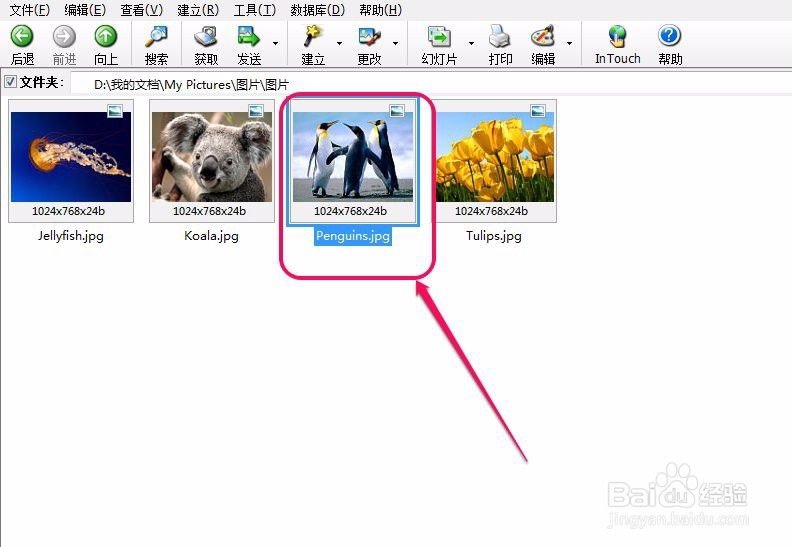
1、使用acdsee软件打开需要裁剪的图片文件夹。
acdsee如何裁剪图片大小

2、用单击选中需要裁剪的图片。

acdsee如何裁剪图片大小

3、在图片上面单击鼠标右键,选择“编辑”命令。

acdsee如何裁剪图片大小

4、在编辑窗口中选择右侧的“剪裁”项。

acdsee如何裁剪图片大小

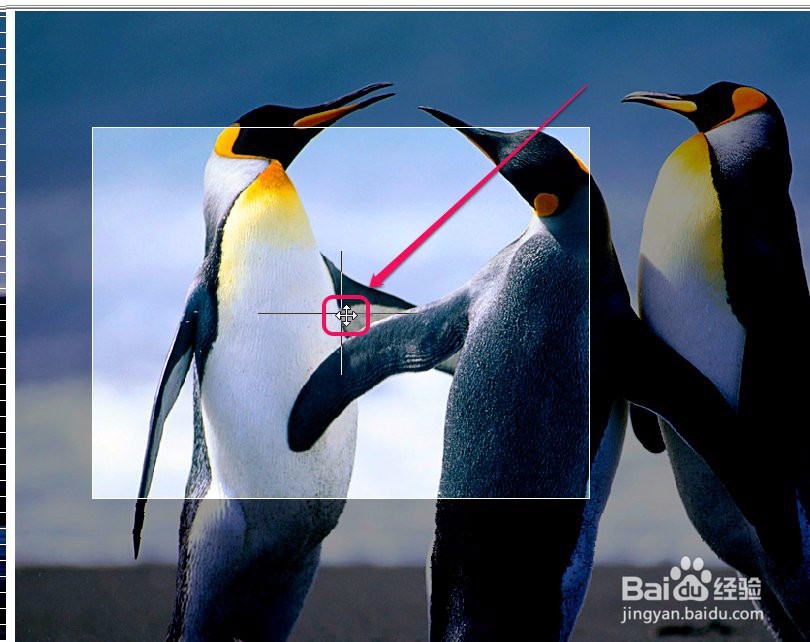
5、可以看到,在图片中央位置出现了一个带十字的矩形选区。

acdsee如何裁剪图片大小

6、当把鼠标指针移动到十字形位置时,可以拖动矩形选区。

acdsee如何裁剪图片大小

7、当把鼠标指针移动到矩形选区的边框上时,可以拖动改变选区的大小。

acdsee如何裁剪图片大小

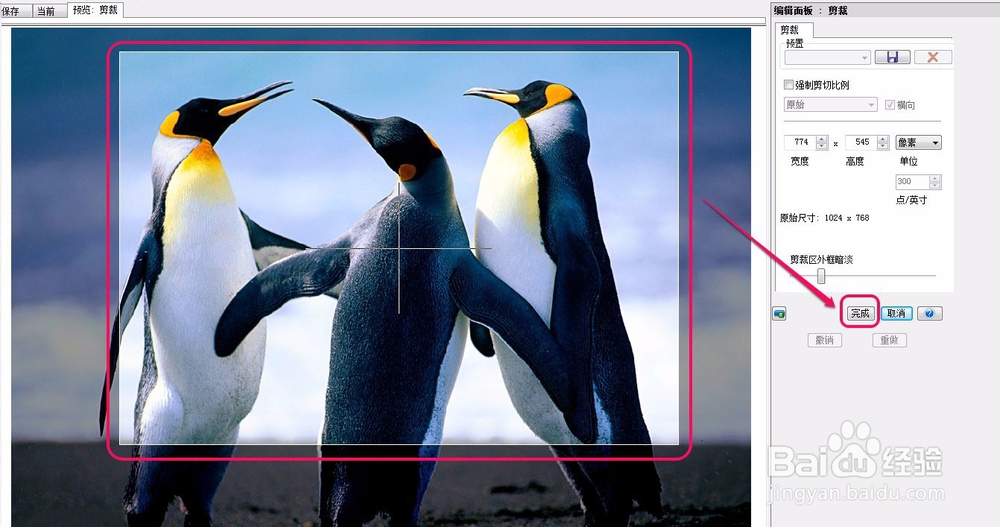
8、当选区确定好以后,用鼠标单击“完成”按钮。

acdsee如何裁剪图片大小

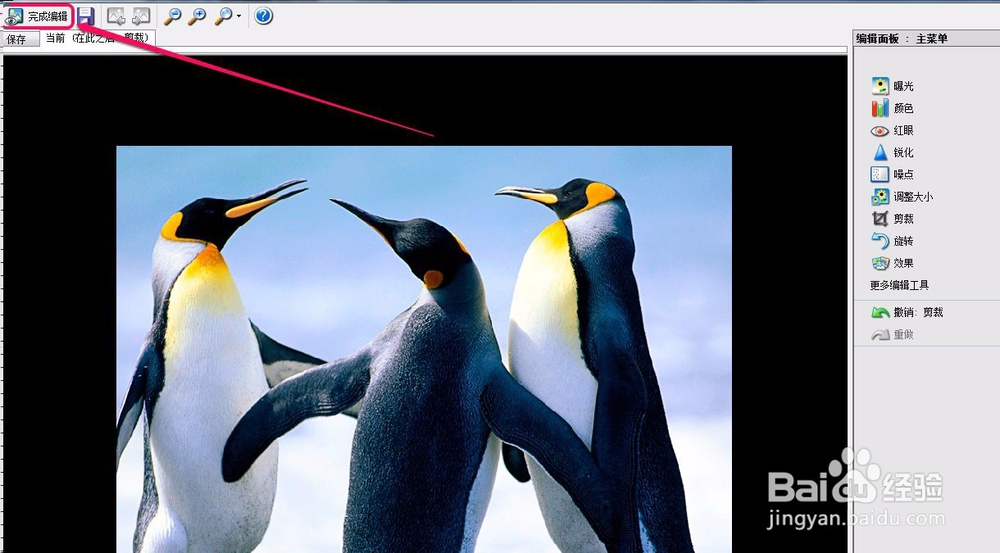
9、最后,用鼠标单击窗口左上角的“完成编辑”按钮。

acdsee如何裁剪图片大小

10、软件出现提示,单击“是”按钮即可。

acdsee如何裁剪图片大小

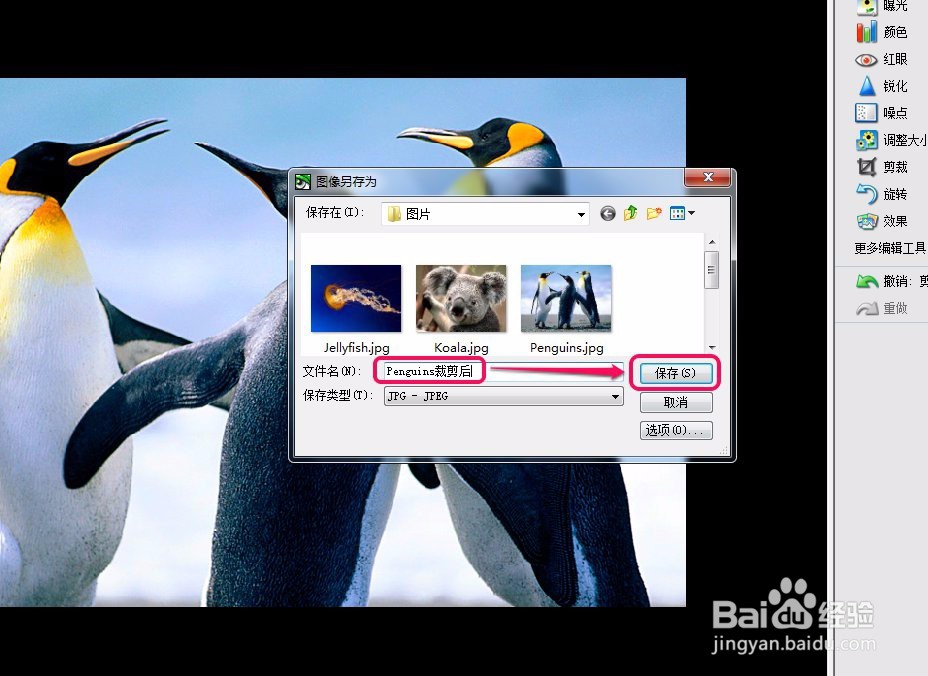
11、软件弹出“图像另存为”对话框,重新命名后,单击“保存”按钮。

acdsee如何裁剪图片大小

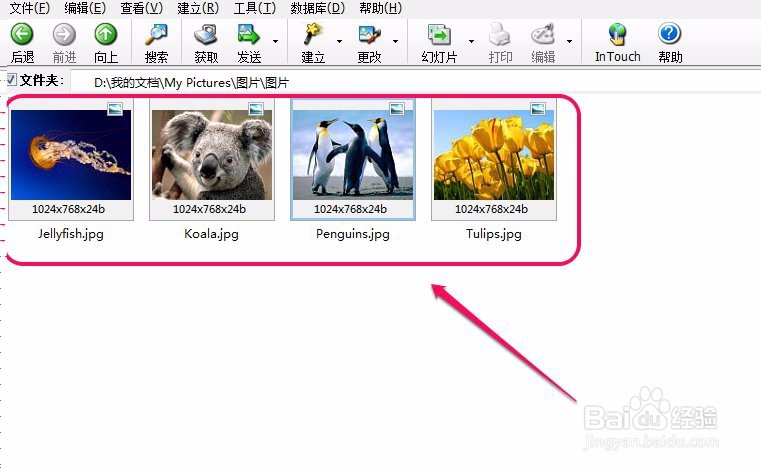
12、可以看到。文件夹中出现了裁剪以后的图片。

acdsee如何裁剪图片大小

  • 简单、易用的修图软件acdsee-裁剪(剪切)
  • ACDSee怎么裁剪图片
  • ACDSee如何将照片某部分裁剪出来
  • 怎样用ACDSee剪裁图片
  • 怎样用系统画图工具画小猫咪
  • 热门搜索
    数据透视表怎么做 包菜的做法 脂溢性皮炎怎么治 优酷会员怎么取消自动续费 炒河粉的做法 猪肝怎么炒好吃又嫩 番石榴怎么吃 寥怎么读 冬瓜炖排骨的做法 马蹄糕的做法