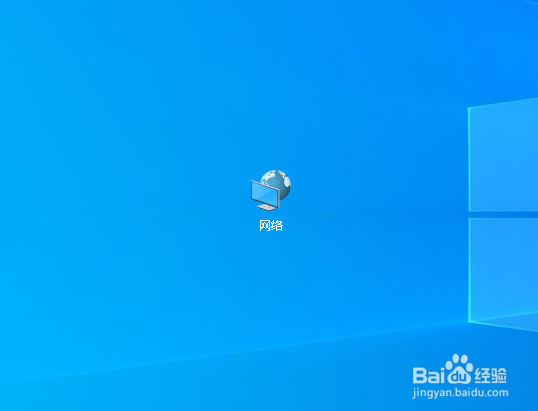
1、打开电脑,双击网络。
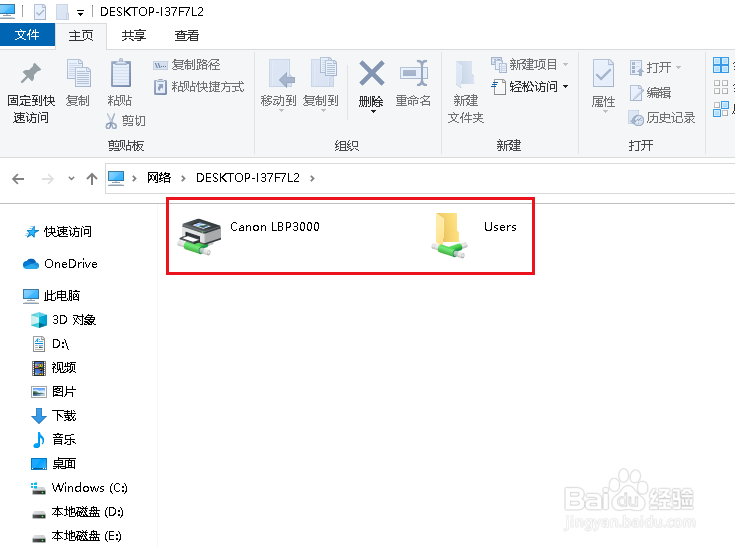
2、找到自己的电脑,双击进入。

3、这台电脑现在共享了一台打印机和一个文件夹。那如何添加新的共享文件夹呢?
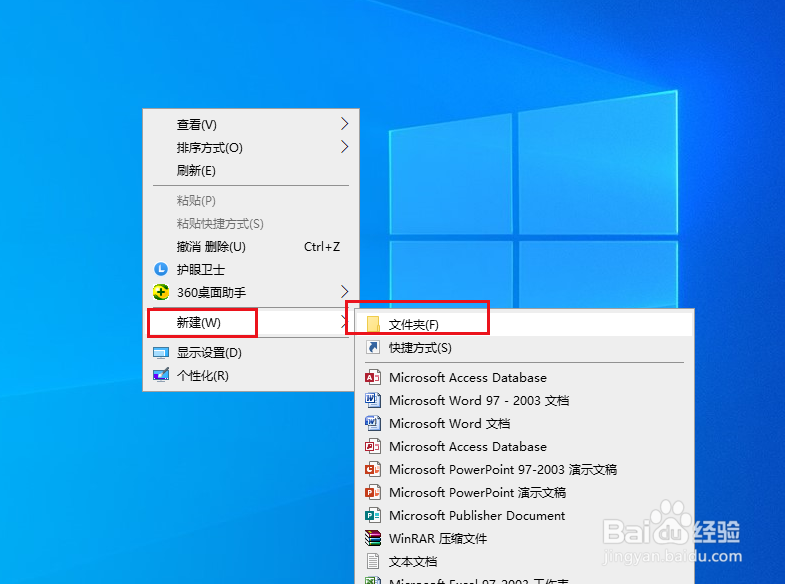
4、在桌面上右击,点击新建,文件夹。
5、在新建的文件夹上右击,点击属性。

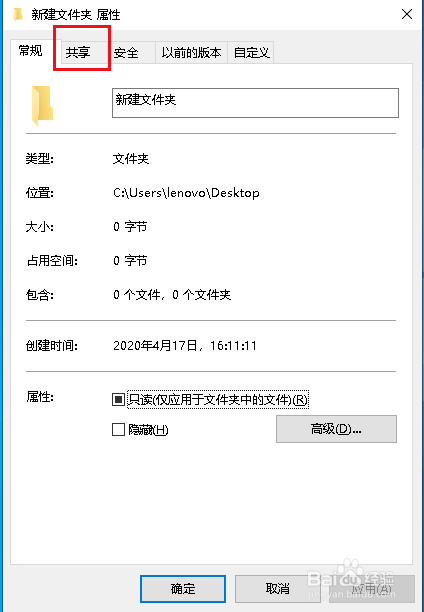
6、弹出对话框,点击共享。
7、点击高级共享。

8、弹出对话框,勾选共享此文件夹前面的方块,确定。

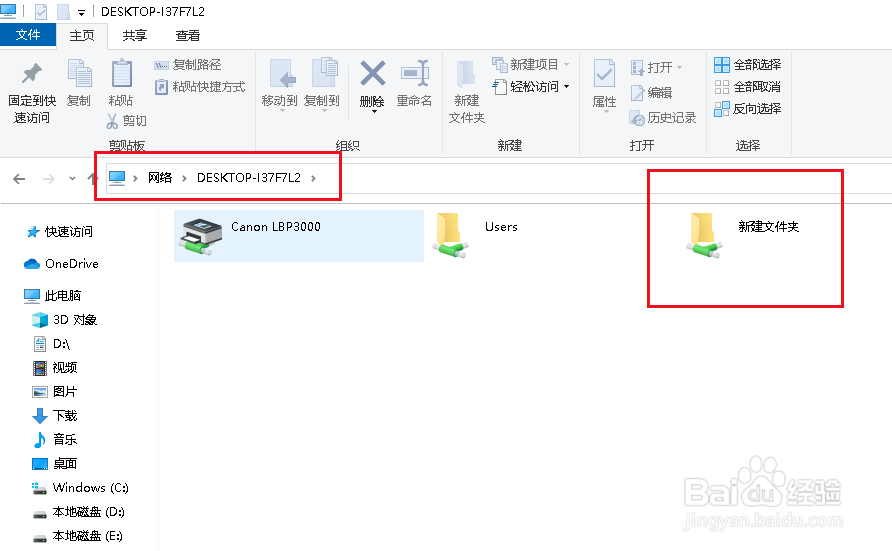
9、再打开网络 ,自己的电脑,里面多出了一个新建文件夹,这就是我们刚添加的共享文件夹。
时间:2026-04-24 03:54:02
1、打开电脑,双击网络。
2、找到自己的电脑,双击进入。
3、这台电脑现在共享了一台打印机和一个文件夹。那如何添加新的共享文件夹呢?
4、在桌面上右击,点击新建,文件夹。
5、在新建的文件夹上右击,点击属性。
6、弹出对话框,点击共享。
7、点击高级共享。
8、弹出对话框,勾选共享此文件夹前面的方块,确定。
9、再打开网络 ,自己的电脑,里面多出了一个新建文件夹,这就是我们刚添加的共享文件夹。
