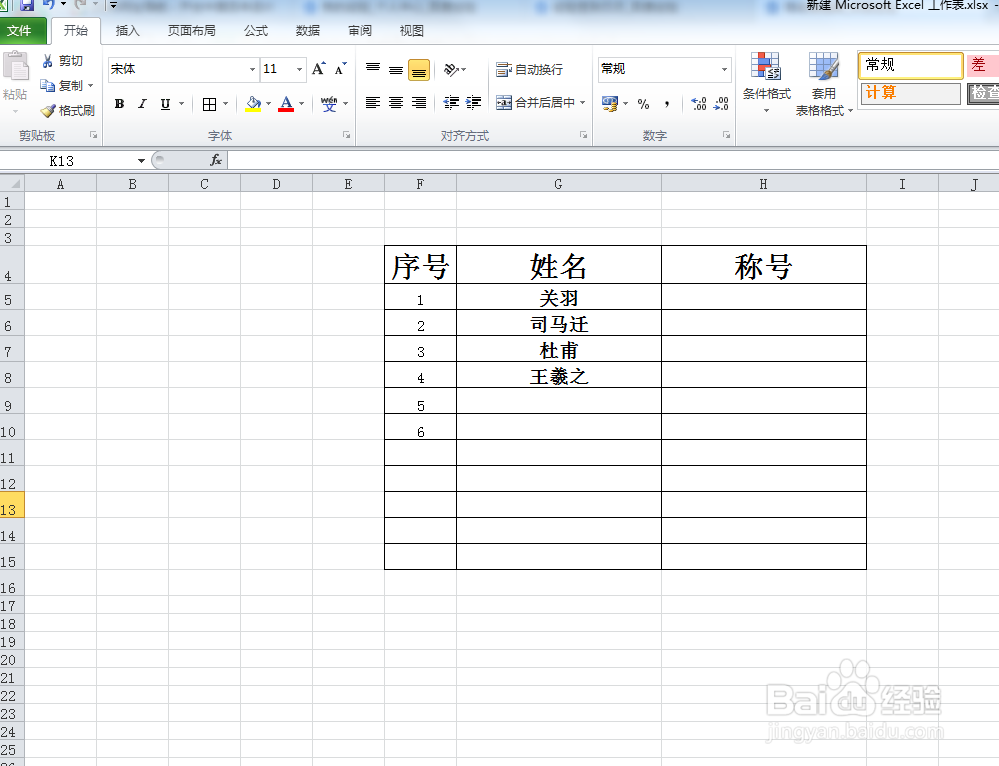
1、 在这里就以古代对诗人称呼为例,制作下拉菜单。如图所示:
2、 选中称号下面的单元格,如图所示:
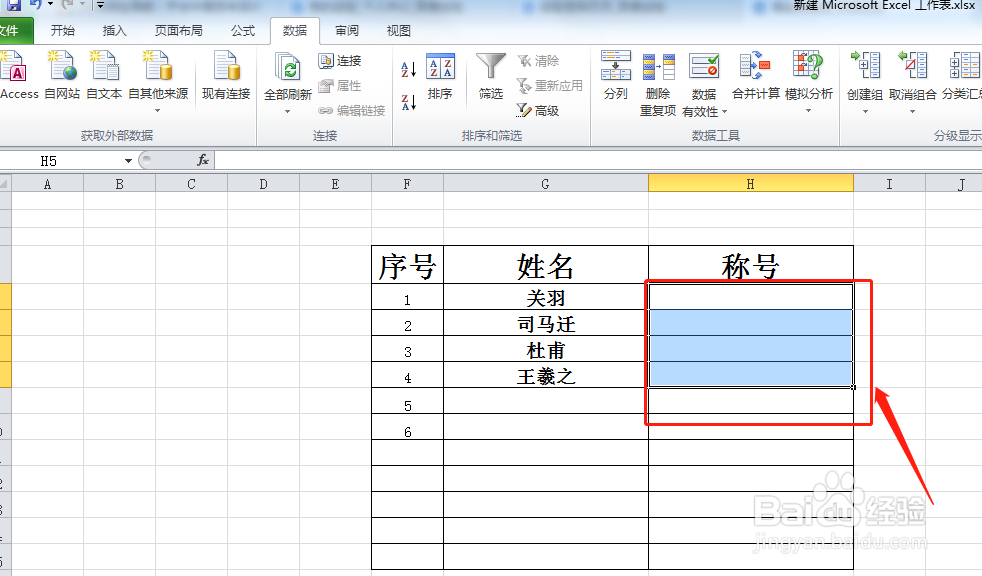
3、 在Excel表格中工具栏里面,依次点击“数据”——“数据有效性”,操作步骤如图所示:

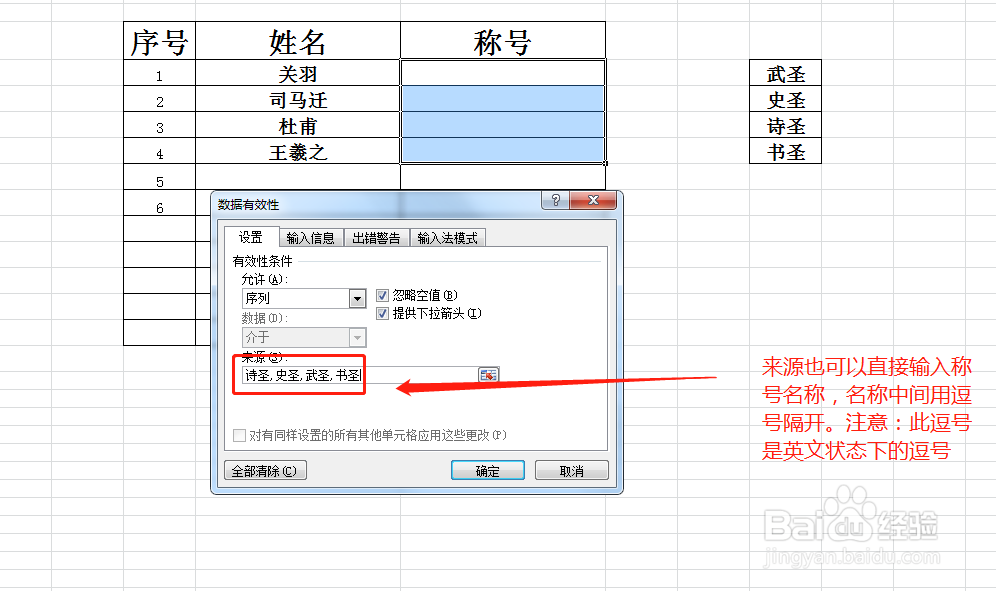
4、 在弹出的“数据有效性”对话框中,将“允许”改为“序列”,“来源”填称号的名称,如图操作:


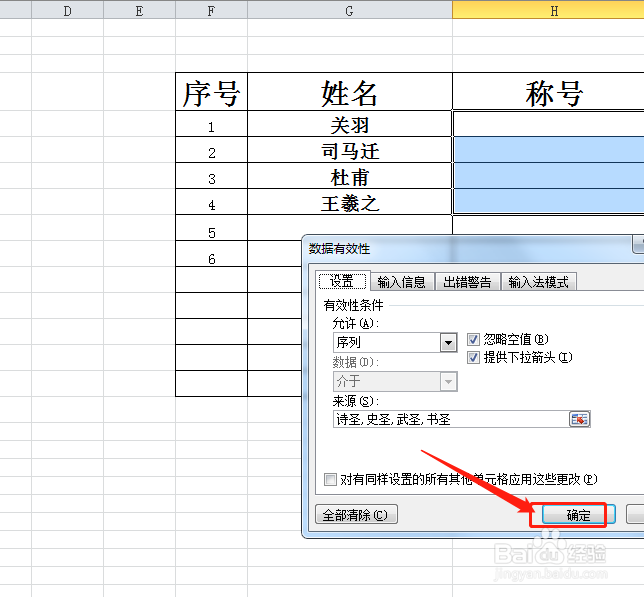
5、 在设置完成之后,点击确定按钮生效。此时就可以看到称号下面就会出现一个向下的三角符号,点击之后就会有称号的选择。如图所示:

6、 在这里演示的是office2010 Excel,其它版本也大同小异。
时间:2026-04-22 10:59:46
1、 在这里就以古代对诗人称呼为例,制作下拉菜单。如图所示:
2、 选中称号下面的单元格,如图所示:
3、 在Excel表格中工具栏里面,依次点击“数据”——“数据有效性”,操作步骤如图所示:
4、 在弹出的“数据有效性”对话框中,将“允许”改为“序列”,“来源”填称号的名称,如图操作:
5、 在设置完成之后,点击确定按钮生效。此时就可以看到称号下面就会出现一个向下的三角符号,点击之后就会有称号的选择。如图所示:
6、 在这里演示的是office2010 Excel,其它版本也大同小异。
