1、打开ps,文件-打开素材图片,我们现在要做的就是一个搞笑的效果。
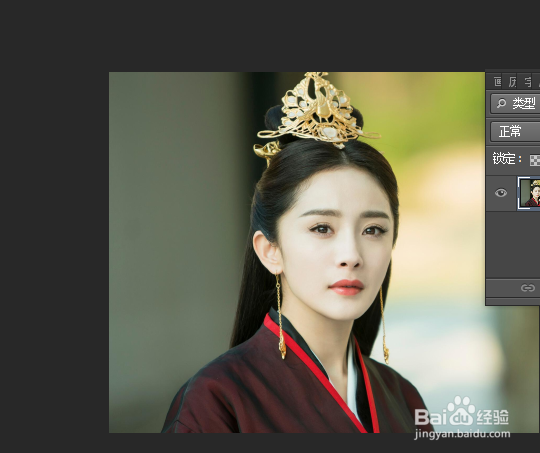
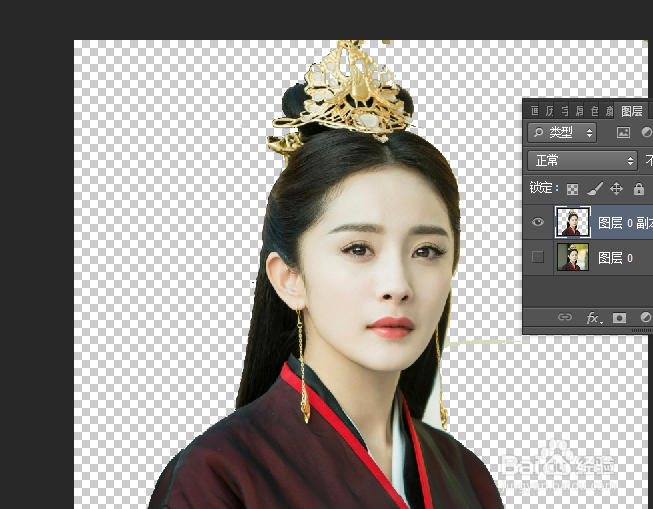
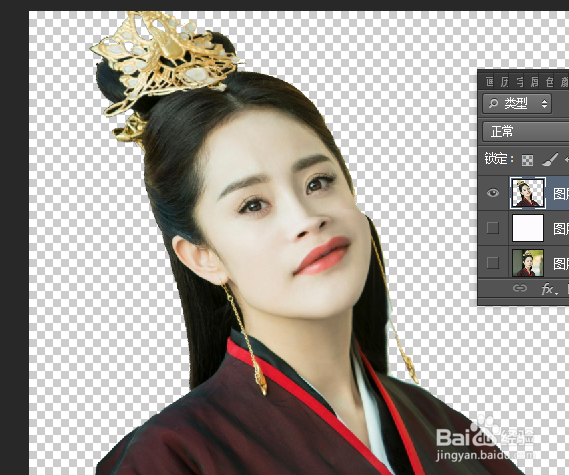
2、我们点击ctrl+j复制并且新建图层。如图所示。然后磁性索套工具,扣去背景,得到如下图。
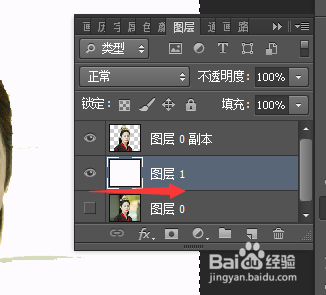
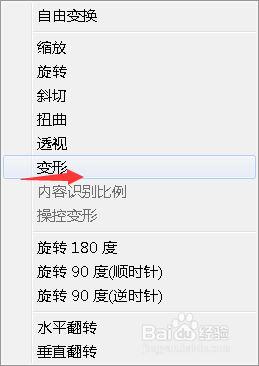
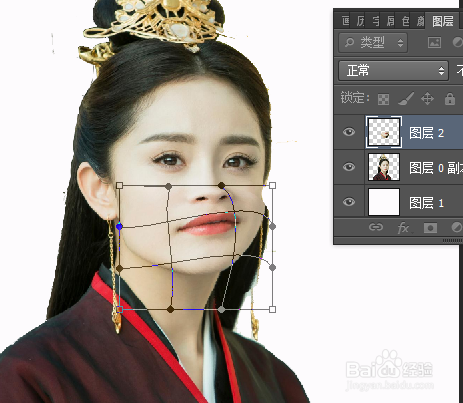
3、然后我们点击新建图层1,填充为背景色为白色。ctrl+t然后右键选择变形工具。鼠标拉扯网状部分,把模特嘴角往上拉。得到如下效果。
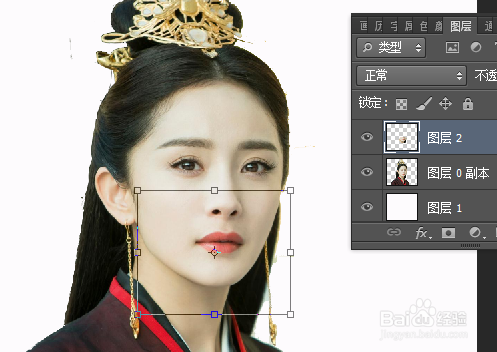
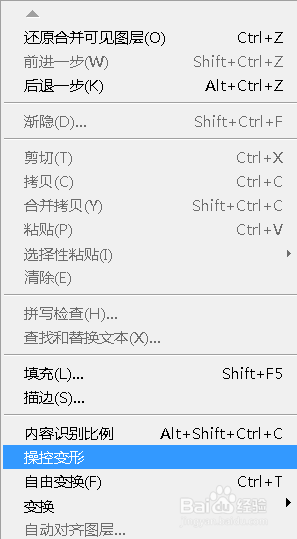
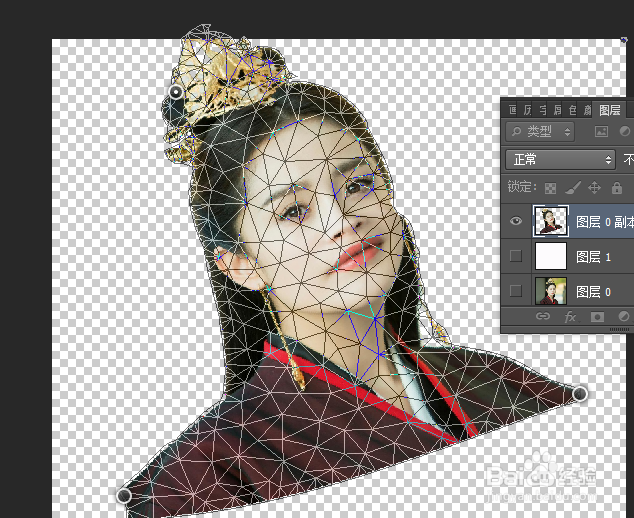
4、然后我们点击编辑-操控变形,我们看到图像是被网住的样子。现在我们分别点击头部和两个肩膀。会出现三个钉子的形状。

5、我们点击头部钉子往后拉,然后调节两个肩膀并齐,得到如下效果。
时间:2026-04-24 18:14:48
1、打开ps,文件-打开素材图片,我们现在要做的就是一个搞笑的效果。
2、我们点击ctrl+j复制并且新建图层。如图所示。然后磁性索套工具,扣去背景,得到如下图。
3、然后我们点击新建图层1,填充为背景色为白色。ctrl+t然后右键选择变形工具。鼠标拉扯网状部分,把模特嘴角往上拉。得到如下效果。
4、然后我们点击编辑-操控变形,我们看到图像是被网住的样子。现在我们分别点击头部和两个肩膀。会出现三个钉子的形状。
5、我们点击头部钉子往后拉,然后调节两个肩膀并齐,得到如下效果。
