制作有立体效果的艺术字(6)

 时间:2026-04-27 13:50:51

1、新建画布,输入文字

2、栅格化文字图层,自由变换

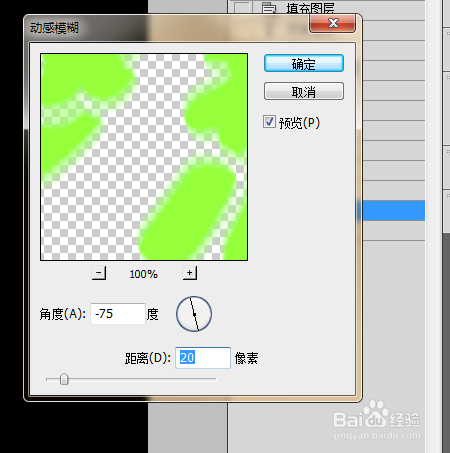
3、复制文字图层1,滤镜--模糊--动感模糊
制作有立体效果的艺术字(6)

4、复制当前图层,合并两个图层2

5、将合并的图层2移动到文字图层上方

制作有立体效果的艺术字(6)

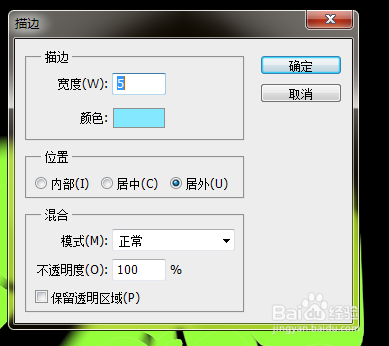
6、复制文字图层3,置顶,编辑--描边

制作有立体效果的艺术字(6)

7、选择图层3中的颜色部分,删除内容,并移动

制作有立体效果的艺术字(6)

制作有立体效果的艺术字(6)

8、复制图层3,为图层4,图层混合模式--叠加,移动至最底层文字

制作有立体效果的艺术字(6)

9、复制图层4,为图层5,图层混合模式--强光,降低透明度

制作有立体效果的艺术字(6)

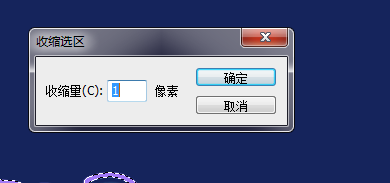
10、载入图层3的选区,选择--修改--收缩,新建一个图层,填充白色,图层混合模式--变亮,降低透明度(也可以添加图层蒙版,用渐变工具拉一个渐变)
制作有立体效果的艺术字(6)

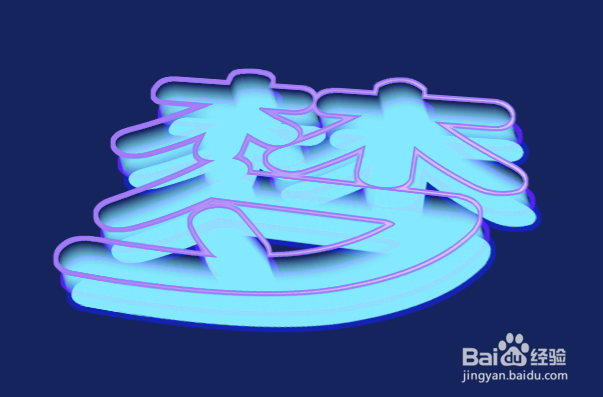
11、效果图

制作有立体效果的艺术字(6)

  • 游戏道具怎么画
  • 简笔画:怎么画瞪羚,如何画瞪羚
  • 拐杖糖怎样画?超简单哦
  • PS设计制作纪念碑谷效果艺术字
  • 怎样画北海白塔
  • 热门搜索
    陌生人敲门怎么办 怎么登陆路由器 边境牧羊犬如何训练 农行手机银行怎么转账 192.168.0.1路由器设置 脸上肉太多怎么办 契税滞纳金怎么算 如何保养皮肤 连霍高速是哪里到哪里 小米2s怎么刷机