excel使用DSUM函数快速汇总一班的总得分

 时间:2026-02-14 05:09:28

1、表中记录了每个班级的得分,其中每个班级的人数不定,要求我们快速查询出某个班级的总得分。
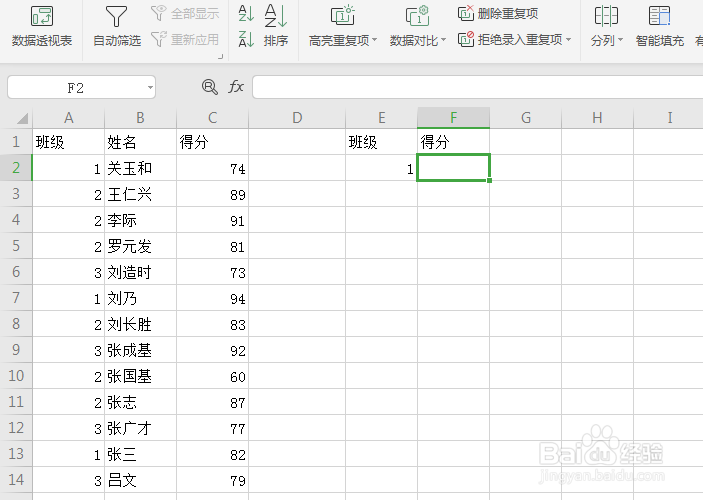
excel使用DSUM函数快速汇总一班的总得分

2、这里我们使用DSUM函数来实现,在单元格中输入=DSUM()。

excel使用DSUM函数快速汇总一班的总得分

3、DSUM函数的第一个参数是表格区域,这里我们选择整个表格区域即可。

excel使用DSUM函数快速汇总一班的总得分

4、DSUM函数的第二个参数是要对符合条件的那个列进去求和,现在表格中成绩是在第三列,所以第二个参数输入3。

excel使用DSUM函数快速汇总一班的总得分

5、DSUM函数的第三个参数是条件区域,这里我们选中条件区域的标题及内容,这里是 班级,1 这两个单元格,我们直接选择这两个单元格即可。

excel使用DSUM函数快速汇总一班的总得分

6、完成函数收,就自动汇总了表中1班的总得分。

excel使用DSUM函数快速汇总一班的总得分

  • 嵌套分类汇总的操作步骤
  • 如何在excel中通过员工编号来判断所属部门
  • excel表格如何按区域求总销售额
  • Excel中定义名称如何使用
  • Excel中的记录单在哪里
  • 热门搜索
    槐树花怎么吃 小孩子不吃饭怎么办 动脉硬化怎么治 琥珀是怎么形成的 怎么清理电脑磁盘 火影笔记本怎么样 癫痫病是怎么引起的 怎么泡妞 玉怎么看真假 rtf文件怎么打开