用PS如何制作舞蹈文字

 时间:2024-10-16 15:04:33

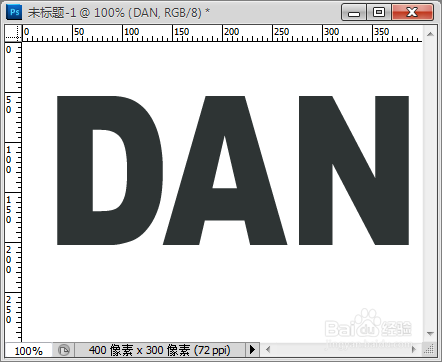
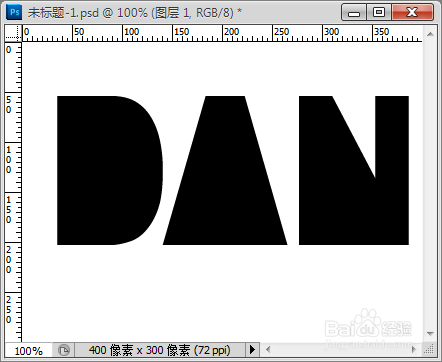
1、新建一个文件,大小可以根据实际需要,输入文字。这里的大小是400像素*300像素,黑色文字。

用PS如何制作舞蹈文字

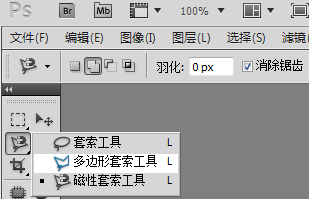
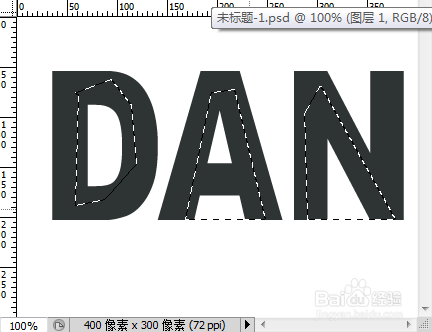
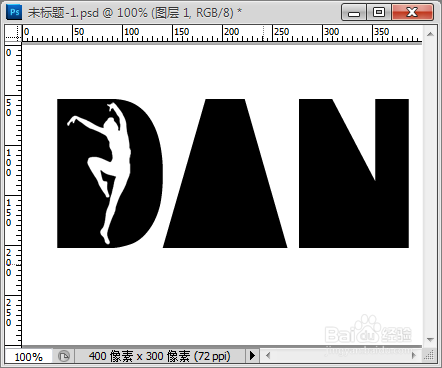
2、在工具栏找到多边形套索工具,框选区域选择“添加到选区”。用多边形套索工具将字母的空白部分框选出来。

用PS如何制作舞蹈文字用PS如何制作舞蹈文字

3、将前景色设置为黑色,然后快捷键Alt+delete将框选区域填充为黑色。
用PS如何制作舞蹈文字

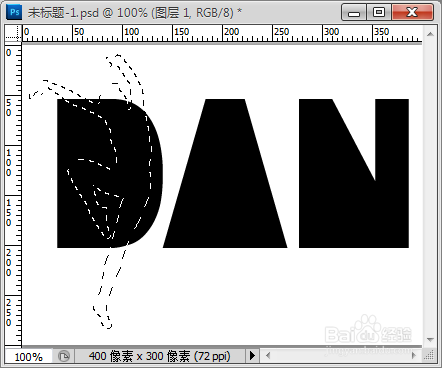
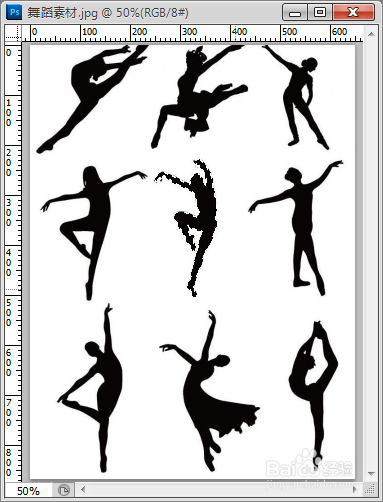
4、新打开舞蹈剪影素材图片,百度图片里有很多,搜索一下即可。用魔棒工具选择其中一个剪影,得到一个剪影选区,再切换到矩形选框工具(或椭圆选框工具),将这个剪影选区直接移动到文字层的字母上。
用PS如何制作舞蹈文字用PS如何制作舞蹈文字

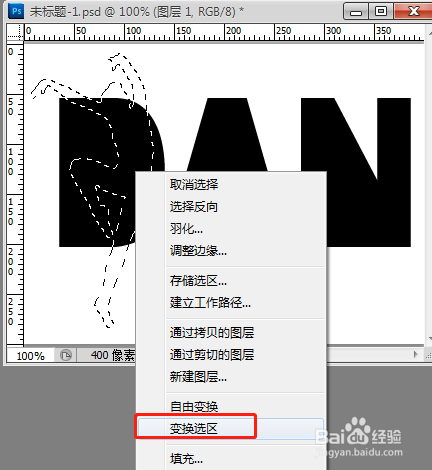
5、鼠标右击剪影选区选择“变换选区”令,将选区调整至合适大小,然后delete键删除选区。
用PS如何制作舞蹈文字用PS如何制作舞蹈文字

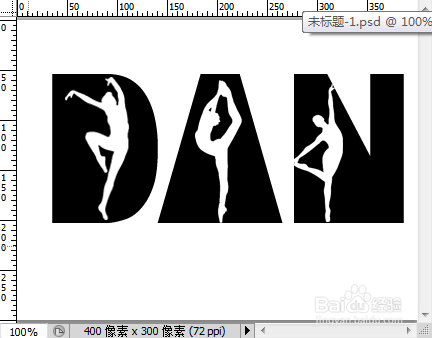
6、对另外两个字母重复同样操作,最终效果图如下。

用PS如何制作舞蹈文字
  • 解决Photoshop使用填充颜色只有灰色的问题
  • 巧用photoshop图层工具绘制正方体
  • ps怎么导入渐变预设
  • 用PS制作出一个“文字”被中间剥开的效果
  • 使用PS如何将一张图片处理成圆角正方形图片
  • 热门搜索
    为什么会长痤疮 电子邮件地址怎么注册 没有身份证怎么坐火车 矩阵的秩怎么求 元宝怎么叠 麦粒肿怎么消除 麻辣串的做法及配方 大专自考怎么报名 飞蚊症怎么治疗 个人所得税怎么退