电脑win10系统任务管理器显示pid方法

 时间:2026-02-12 10:45:17

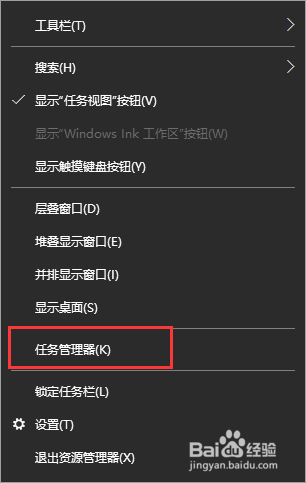
1、在Windows10系统桌面,右键点击任务栏的空白位置,在弹出的菜单中选择“任务管理器”菜单项。
电脑win10系统任务管理器显示pid方法

2、在打开的任务管理器窗口中,右键点击任意一个标签,在弹出菜单中选择“PID”菜单项

电脑win10系统任务管理器显示pid方法

3、这时就可以在Windows10系统的任务管理器窗口中看到每个进程的PID了。

电脑win10系统任务管理器显示pid方法

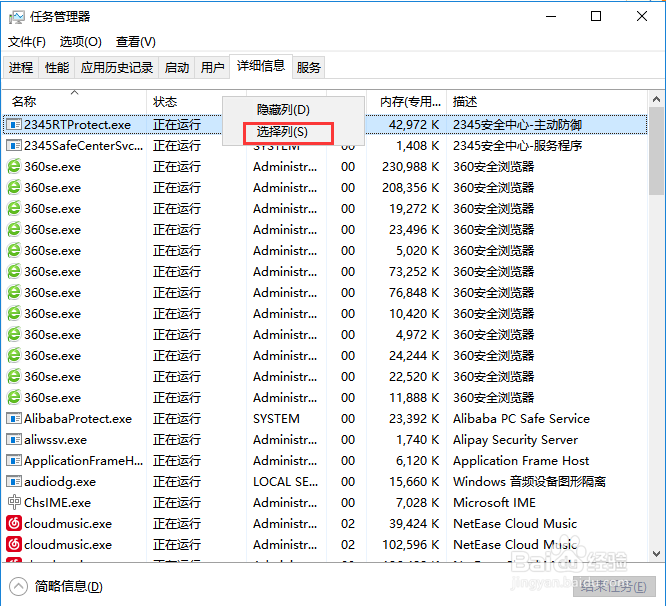
4、如果想要查看更多的信息,可以点击“详细信息”选项卡。

电脑win10系统任务管理器显示pid方法

5、同样点击任意一个选项卡,在弹出菜单中选择“选择列”菜单项。

电脑win10系统任务管理器显示pid方法

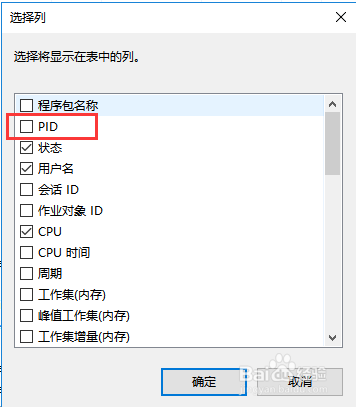
6、这时就会弹出一个“选择列”的窗口,在这里可以找到PID的选项,同时也可以选择其它更多的选项。
电脑win10系统任务管理器显示pid方法

7、设置完成后,就可以在详细信息窗口中,查看到进程的PID以及更多的信息了。

电脑win10系统任务管理器显示pid方法

  • Windows10host文件修改方法
  • 解决VMware 与Device/Credential Guard不兼容
  • VMWare如何实现主机与虚拟机的文件共享与传输
  • linux如何删除文件
  • Linux tty登录提示Login incorrect的解决方法
  • 热门搜索
    泡药酒用什么白酒好 反反复复的意思 四大皆空是什么意思 陋习的意思 昱是什么意思 今年什么时候冬至 朋友生日祝福语 chest是什么意思 国家公务员什么时候报名 缘木求鱼是什么意思