如何使用报表工具设计美观的柱状图图例和位置

 时间:2026-02-14 18:38:54

1、第一步,打开报表设计器,选中表格空白区域,然后合并单元格,会提示是否合并单元格,点击确定按钮,完成合并单元格,如下图所示:

如何使用报表工具设计美观的柱状图图例和位置

2、第二步,然后点击上方的柱状图图标,插入一个柱状图模板,调整图形位置,如下图所示:

如何使用报表工具设计美观的柱状图图例和位置

3、第三步,选中柱状图对象,修改图形的标题,选择合适的柱状图模板,如下图所示:

如何使用报表工具设计美观的柱状图图例和位置

4、第四步,设置完柱状图样式和标题,在浏览器中查看柱状图的效果,可以看到柱状图图例显示在右侧,如下图所示:

如何使用报表工具设计美观的柱状图图例和位置

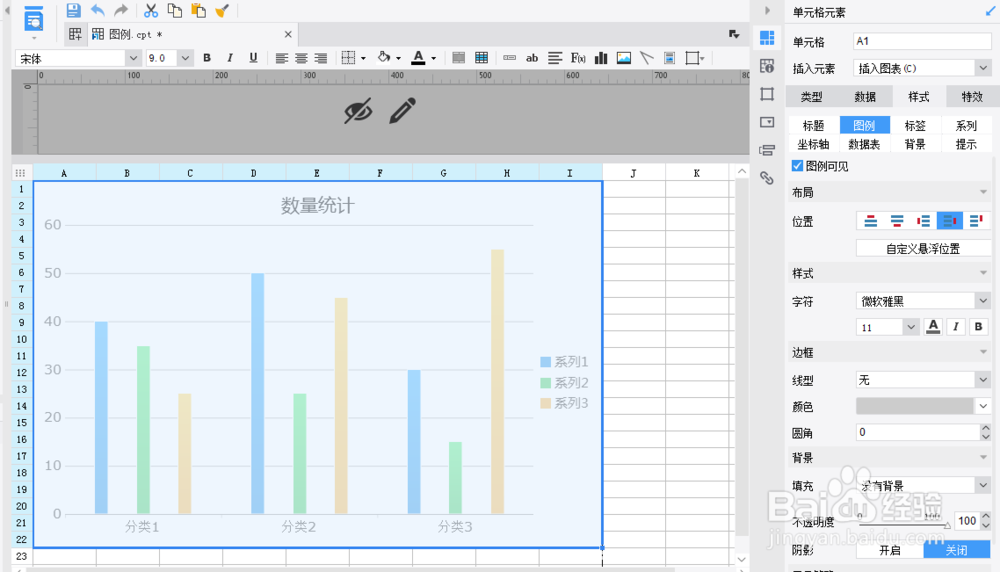
5、第五步,再次打开报表设计器,选中柱状图对象,切换到样式下的图例;调整图例的位置,如下图所示:
如何使用报表工具设计美观的柱状图图例和位置

6、第六步,将柱状图的圆角改为5,修改图形的填充颜色;然后再在浏览器查看效果,如下图所示:

如何使用报表工具设计美观的柱状图图例和位置

  • 在EXCEL中,如何使用MAX和MIN函数
  • Excel中如何设置图表边框的宽度
  • Excel中制作圆环图?
  • 如何用Excel制件柱形图
  • 怎么在WPS中文档中插入表格和新增行、列?
  • 热门搜索
    喉咙感觉有东西堵着是怎么回事 倪怎么读 为什么会耳鸣 为什么要结婚 回收站删除的文件怎么恢复 车载蓝牙怎么连接 年糕怎么做好吃 张柏芝和谢霆锋为什么离婚 市级行政区怎么填 豆腐怎么做好吃