几何画板软件中怎样过三点画弧线图形

 时间:2026-02-16 00:26:11

1、    在计算机中,打开几何画板软件,鼠标左键单击【新建】,如下图所示。

几何画板软件中怎样过三点画弧线图形

2、    接着,鼠标左键单击单击工具箱中的点工具,在画布中绘制出三个顶点的图形,如下图所示。

几何画板软件中怎样过三点画弧线图形

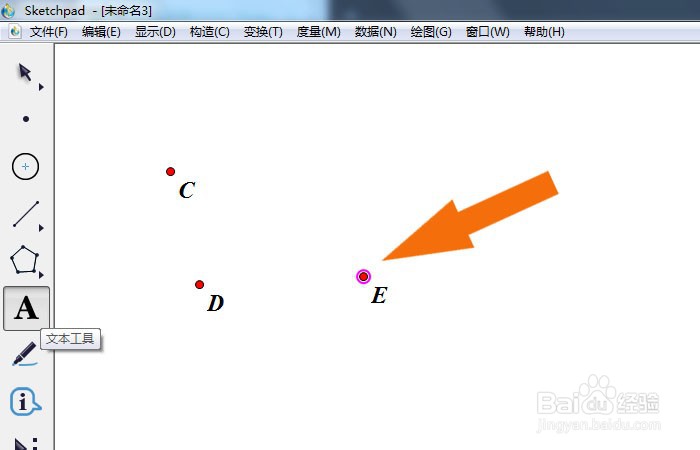
3、    然后,鼠标左键单击单击工具箱中的【文本工具】,在画布中给三个顶点标记字母图形,如下图所示。
几何画板软件中怎样过三点画弧线图形

4、    接着,鼠标左键单击单击工具箱中的【选择工具】,框选顶点的图形,如下图所示。

几何画板软件中怎样过三点画弧线图形

5、    然后,鼠标左键单击菜单下的【构造】下的【过三点画弧线】,如下图所示。

几何画板软件中怎样过三点画弧线图形

6、    最后,在画布中可以看到弧线图形的显示了,如下图所示。单击菜单下的【保存】。通过这样的操作和步骤,在几何画板软件中就学会过三点画弧线图形了。

几何画板软件中怎样过三点画弧线图形

  • 几何画板绘制圆的切线
  • 几何画板中使用自定义变换平移函数图像
  • 几何画板如何绘制扇形
  • 如何使用几何画板的角度标注功能
  • 几何画板中如何制作平行线
  • 热门搜索
    金茂府怎么样 不锈钢生锈怎么处理 预产期怎么计算 狐臭怎么彻底去除 打印机怎么连接 银行余额调节表怎么做 遗失证明怎么写 夏士莲洗发水怎么样 西南交通大学怎么样 被猫咬了怎么办