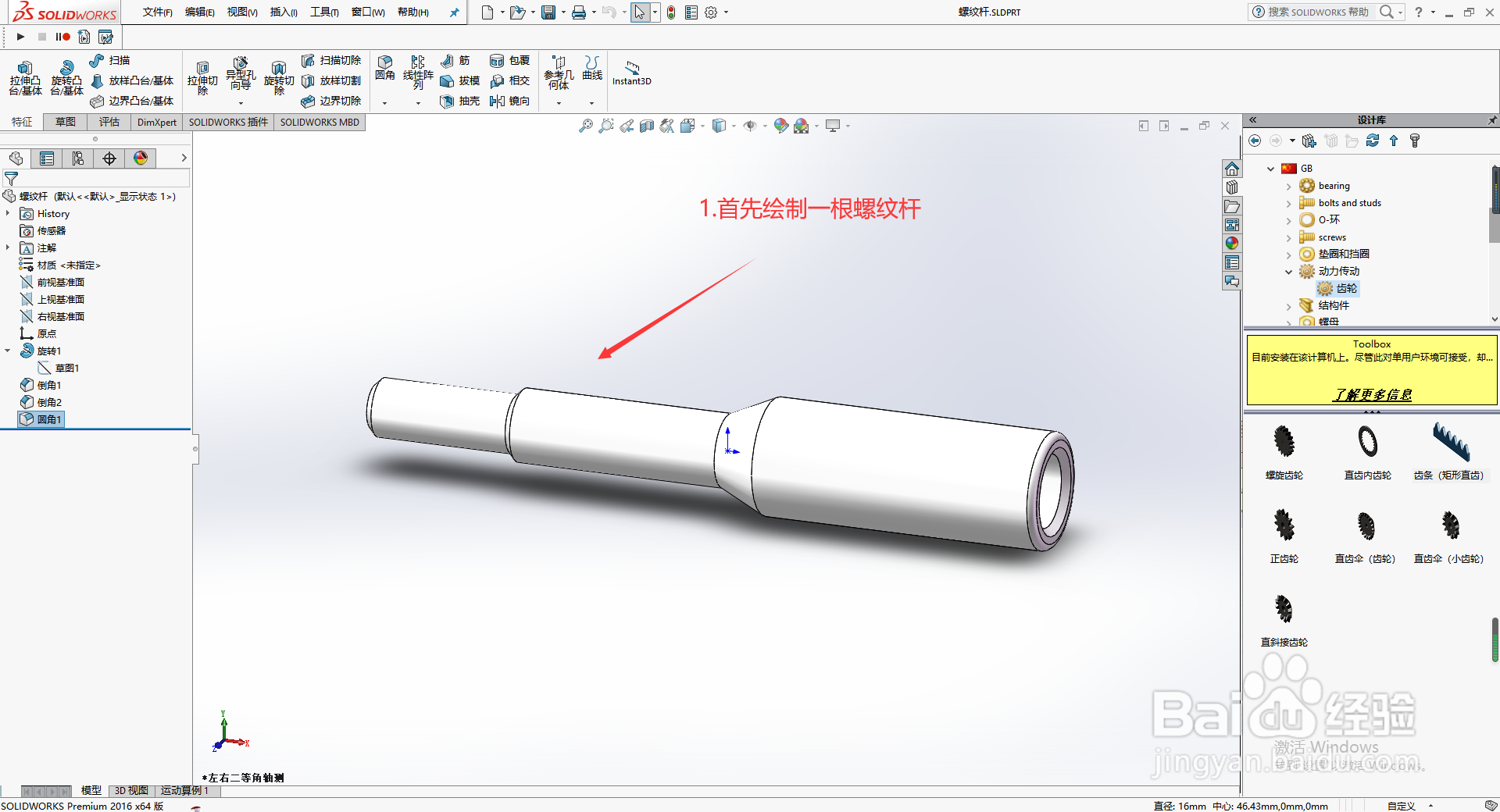
1、1.在零件里创建一根轴模型,如图1所示:
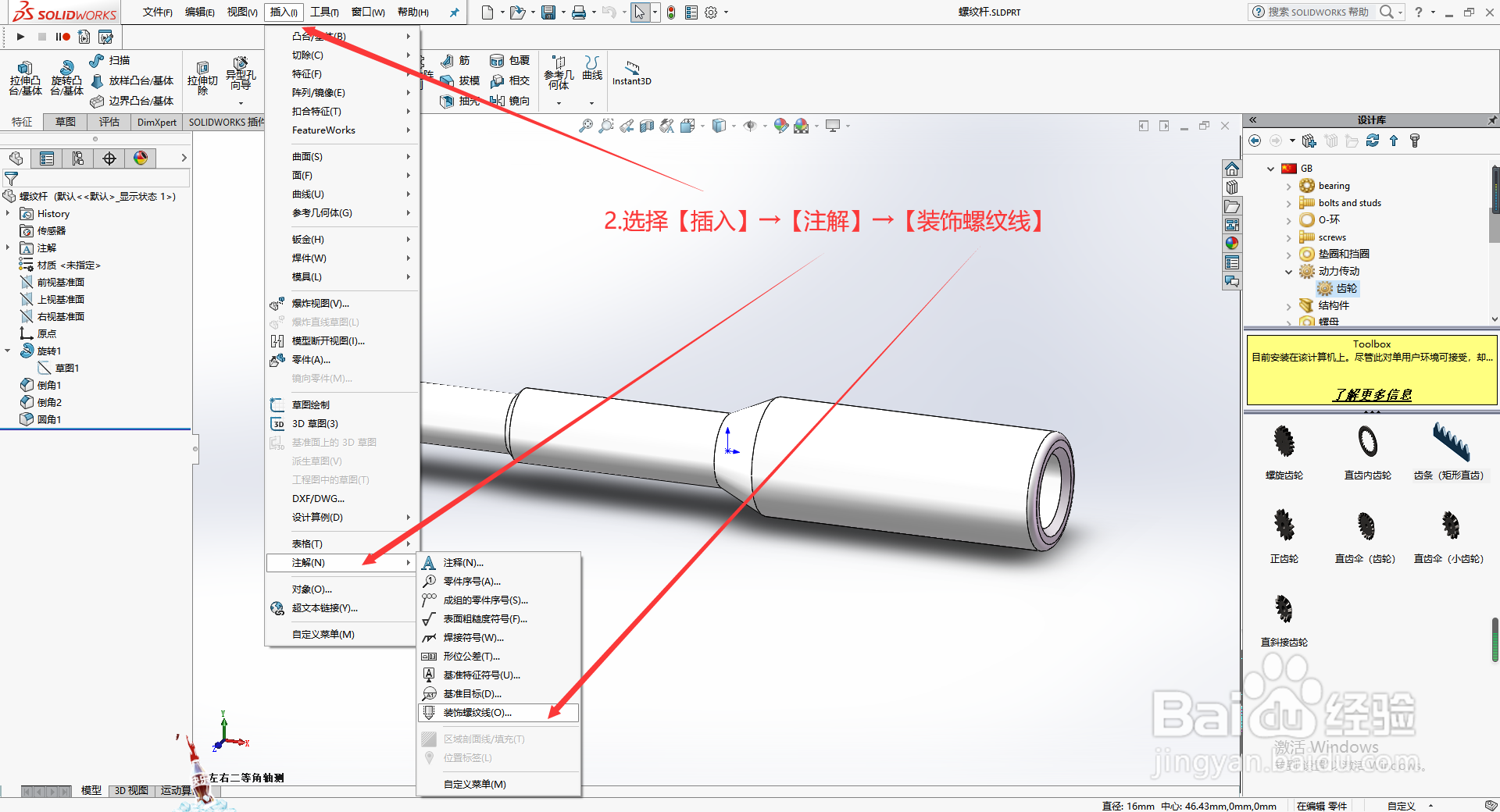
2、2.找到选项【表面装饰螺纹】,如图2所示:
路径:【插入】→【注解】→【装饰螺纹线】
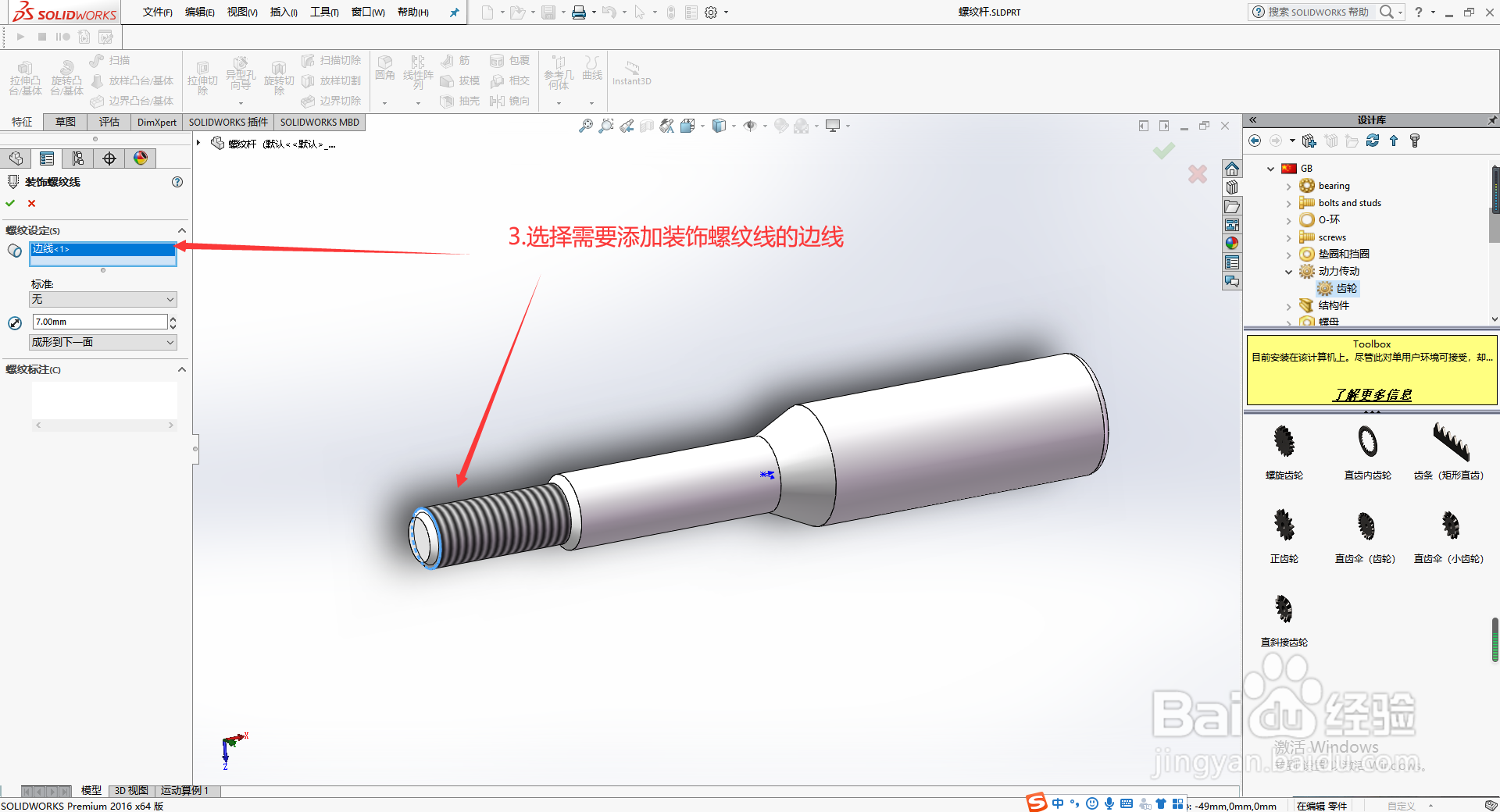
3、3.选择需要添加装饰螺纹线部分轴的边线,即完成了装饰螺纹线的添加,如图3所示:
注意:轴添加装饰螺纹线时,输入直径尺寸需<轴实际直径;孔添加加装饰螺纹线时,输入直径尺寸需>孔实际直径。
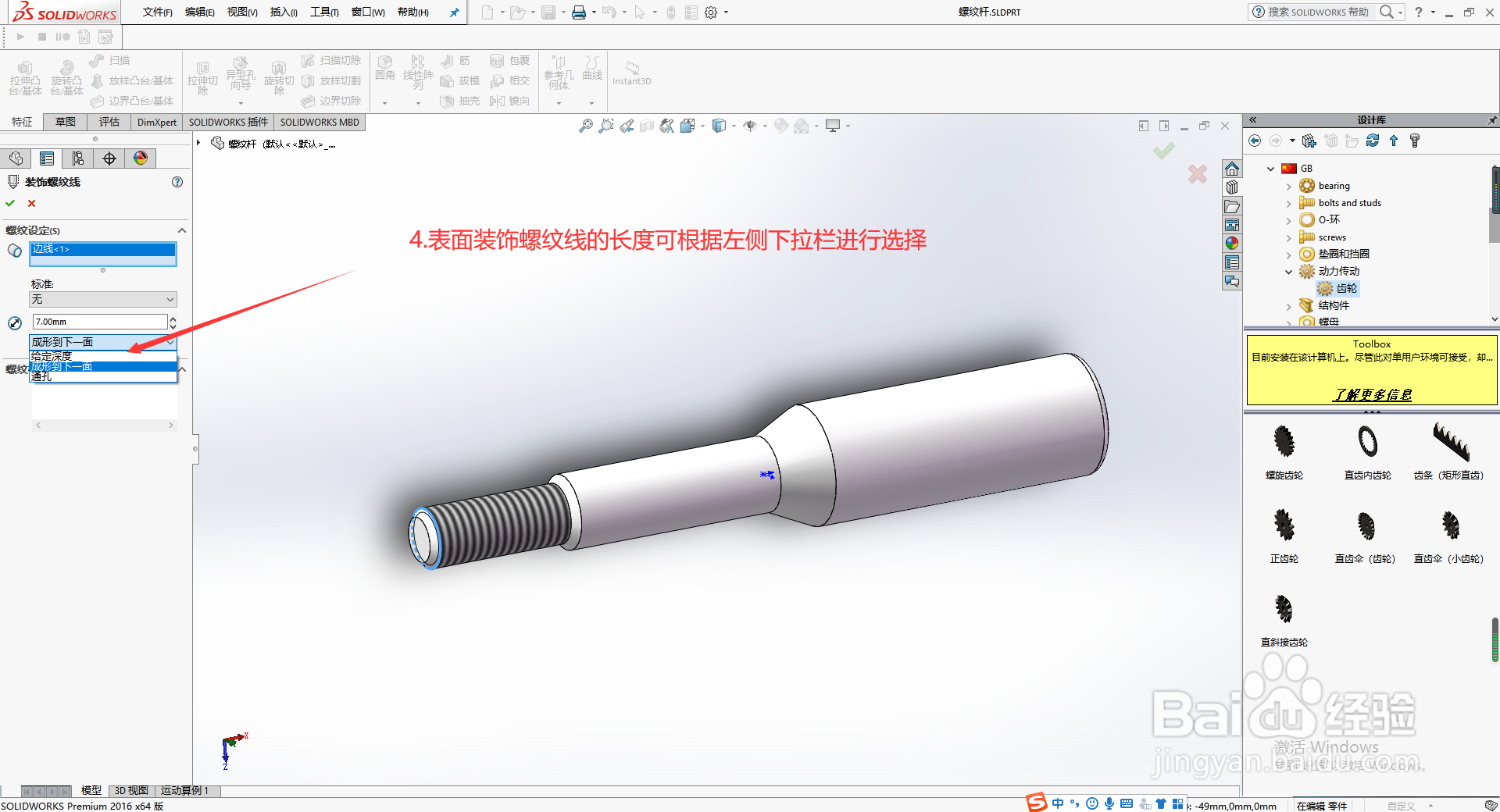
4、4.表面装饰螺纹线的长度可根据图中左侧的下拉工具栏进行调整,如图4所示:
时间:2026-04-23 14:46:28
1、1.在零件里创建一根轴模型,如图1所示:
2、2.找到选项【表面装饰螺纹】,如图2所示:
路径:【插入】→【注解】→【装饰螺纹线】
3、3.选择需要添加装饰螺纹线部分轴的边线,即完成了装饰螺纹线的添加,如图3所示:
注意:轴添加装饰螺纹线时,输入直径尺寸需<轴实际直径;孔添加加装饰螺纹线时,输入直径尺寸需>孔实际直径。
4、4.表面装饰螺纹线的长度可根据图中左侧的下拉工具栏进行调整,如图4所示:
