韩博士教你本地模式怎么重装win10系统

 时间:2026-04-22 10:32:05

1、提前安装本地模式,随后开始重启/开机。

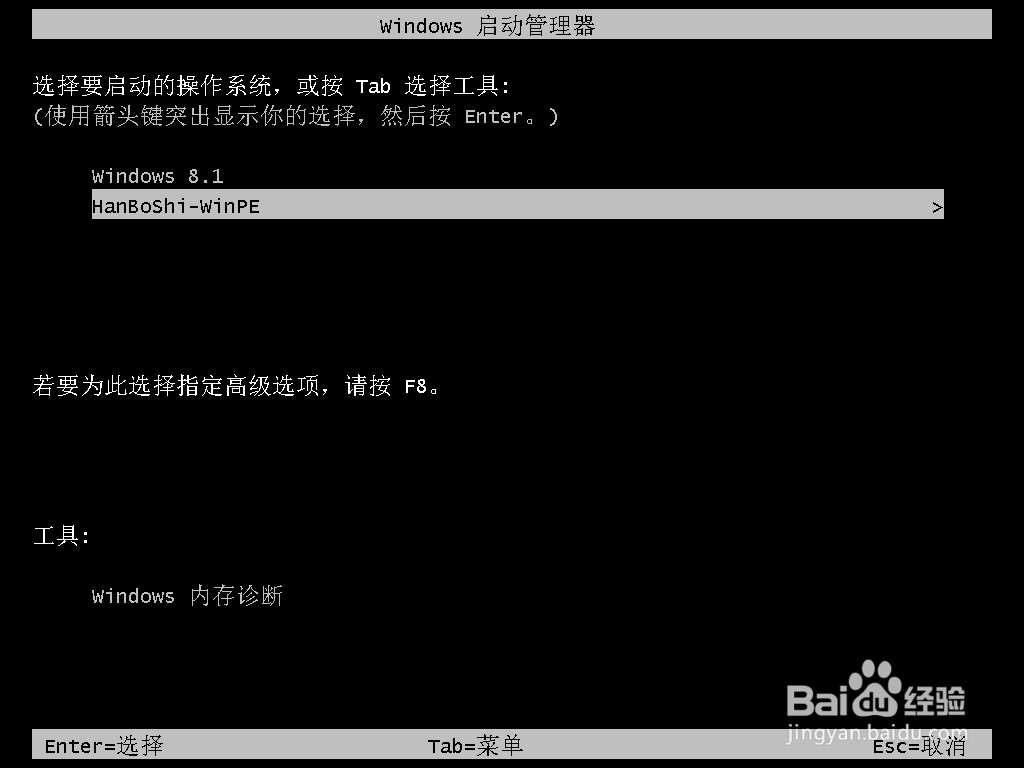
2、重启电脑后,在打开的windows启动管理器界面选择以下模式回车进入。
韩博士教你本地模式怎么重装win10系统

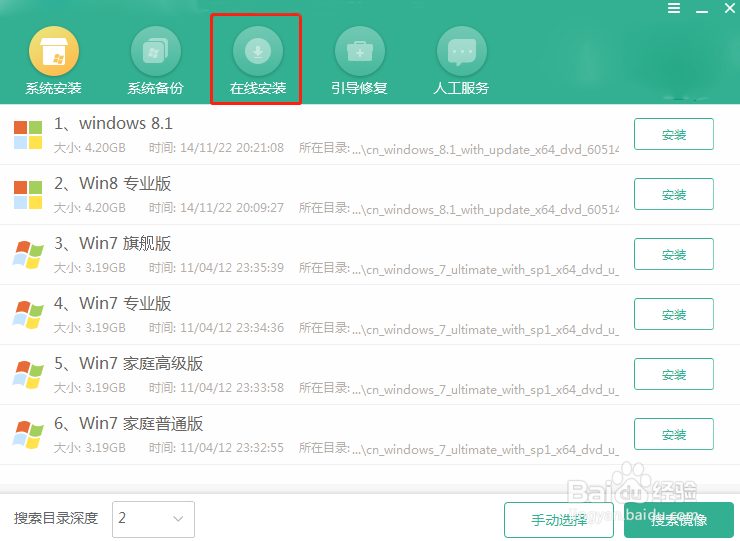
3、成功进入PE系统后,在界面中选择“在线安装”进行下载系统文件。

重启电脑后,在打开的windows启动管理器界面选择以下模式回车进入。
韩博士教你本地模式怎么重装win10系统

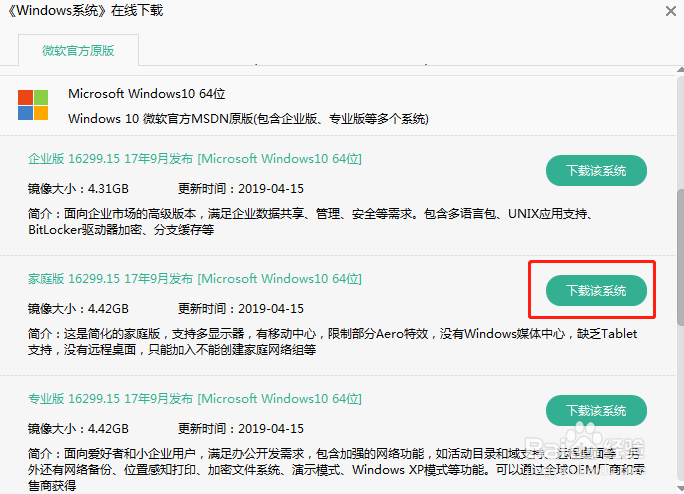
4、选择自己心仪的win10系统文件进行“下载该系统”。

韩博士教你本地模式怎么重装win10系统

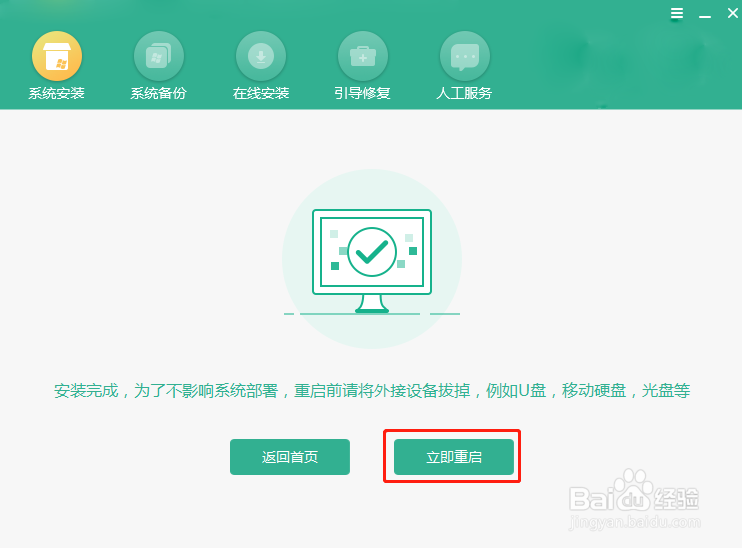
5、电脑开始自动下载所选择的系统文件,系统文件下载完成后按照提示“立即重启”电脑。
韩博士教你本地模式怎么重装win10系统

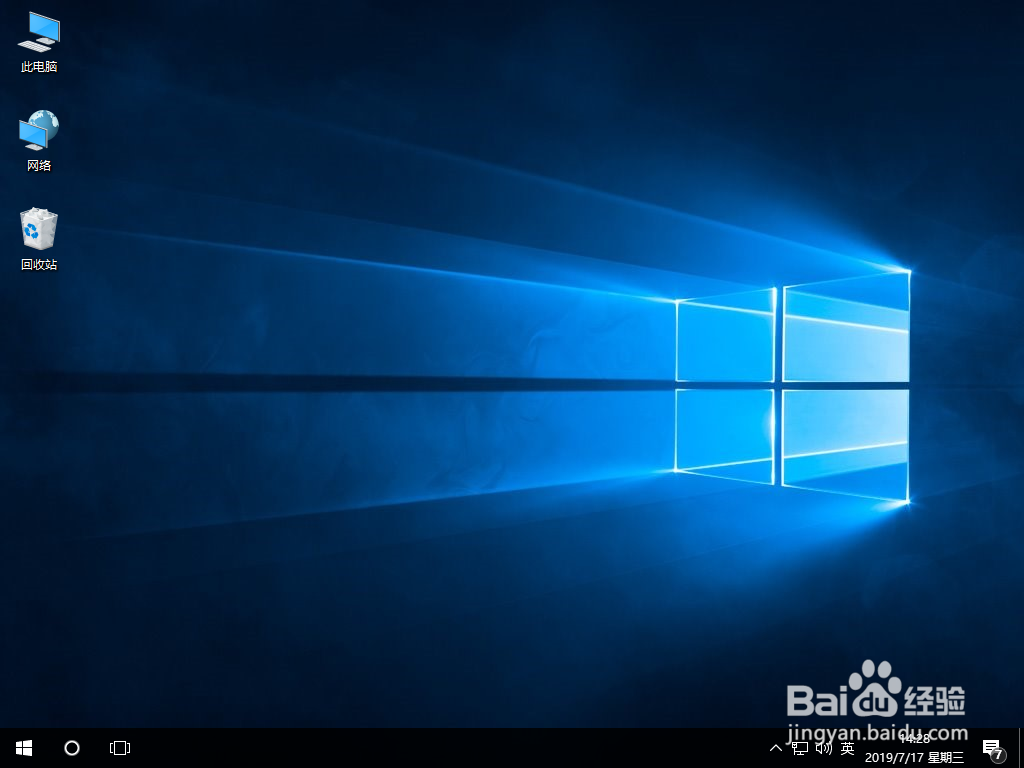
6、经过多次重启部署安装,电脑直接进入重装完成的win10桌面。

韩博士教你本地模式怎么重装win10系统

7、这个时候本地模式就成功安装了win10操作系统,你学会了吗?

  • 台式机本地模式重装win10系统教程详解
  • 韩博士在线重装win10系统教程
  • 韩博士在线重装win10步骤详解
  • 韩博士本地模式重装win10操作系统教程
  • 系统怎么重装win10
  • 热门搜索
    岳阳楼在哪里 安信地板怎么样 麦克风没声音怎么办 贵阳北站在哪里 坏蛋是怎么炼成的2 三人行必有我师出自哪里 动态ppt怎么做 迅捷路由器设置 武汉旅游必去景点 防火墙在哪里关闭