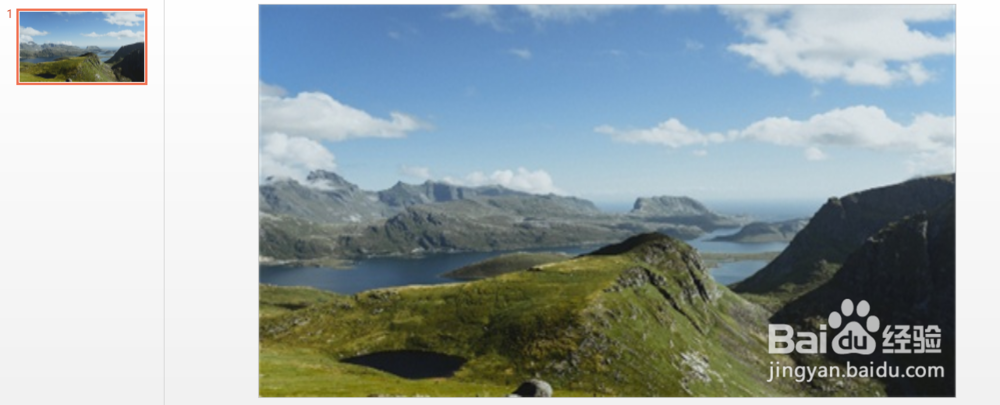
1、如图为一个有图片的幻灯片示例。
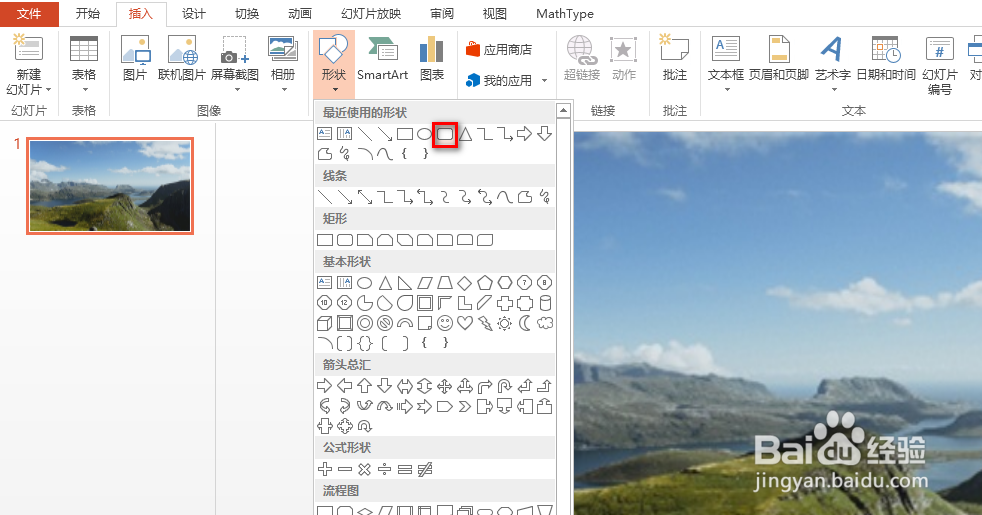
2、首先,在“插入”选项卡下找到并点击“形状”,然后选择一种(圆角)矩形,具体如图所示:
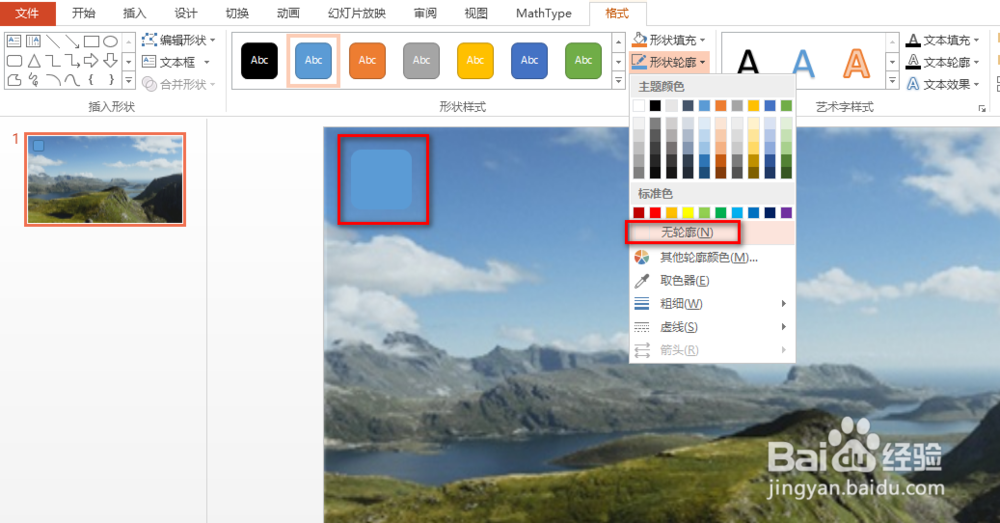
3、使用鼠标绘制一个矩形,并将矩形设置为无轮廓,具体如图所示:
4、选中上述绘制好的矩形,然后按下Ctrl键,并移动鼠标左键,向右拖动,从而复制一个矩形,接着,按下F4键,可以实现重复复制多个矩形,具体如图所示:
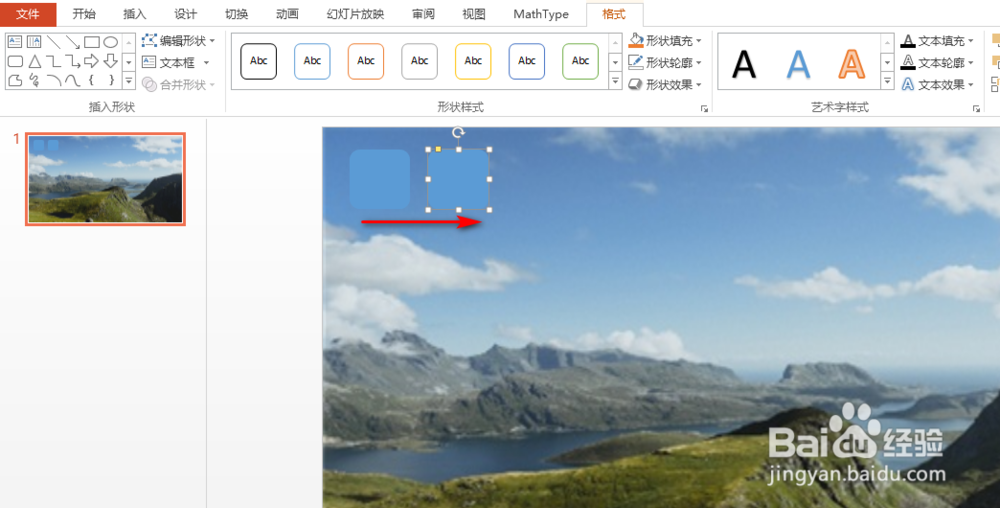
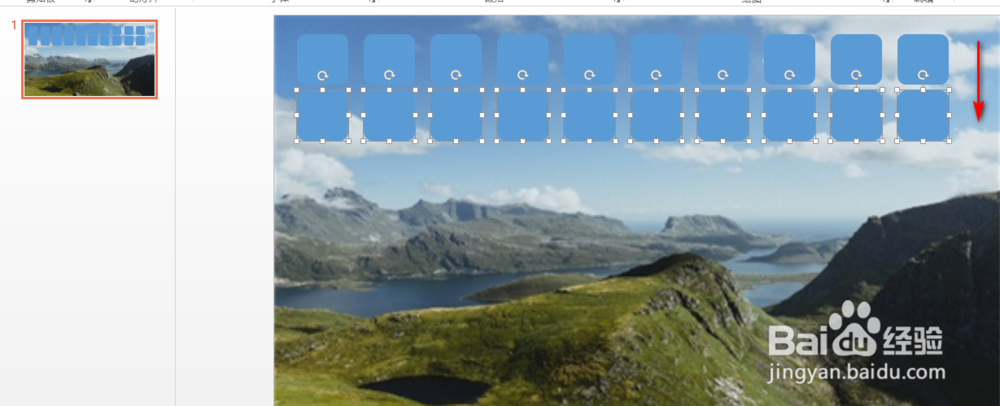
5、上述步骤4完成一行矩形后,全选该行矩形,同样是按下Ctrl键,然后鼠标左键向下拖动,实现复制一行矩形,接着,按下F4键,再实现复制多行矩形,具体如图所示:
注意:将鼠标移动到图片区域外,按下Ctrl键,然后鼠标左键框选一行的矩形,即可实现全选一行的矩形。


6、然后先选中图片,然后全选所有矩形,在绘图工具“格式”选项卡下找到并点击“合并形状”,并点击“拆分”,具体如图所示:

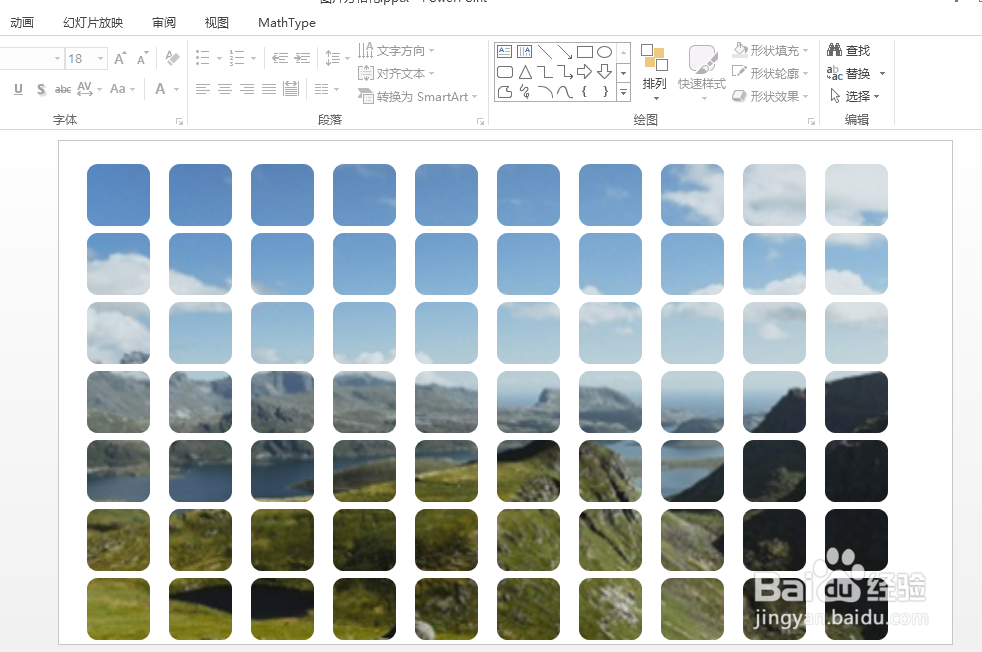
7、上述步骤完成后,鼠标选中图片边角,可以将参与的内容拖出,然后按下Delete键删除,最后可以看到一个完整的方格化图片效果,具体如图所示: