1、点击插入——形状——选择椭圆,画一个符合自己要求的椭圆或圆形——在格式中选择一种形状样式。

2、点击插入——艺术字——选择红色字体并输入相关的文字。

3、选择艺术字——点击格式——文本效果——点击转换——选择:圆形。
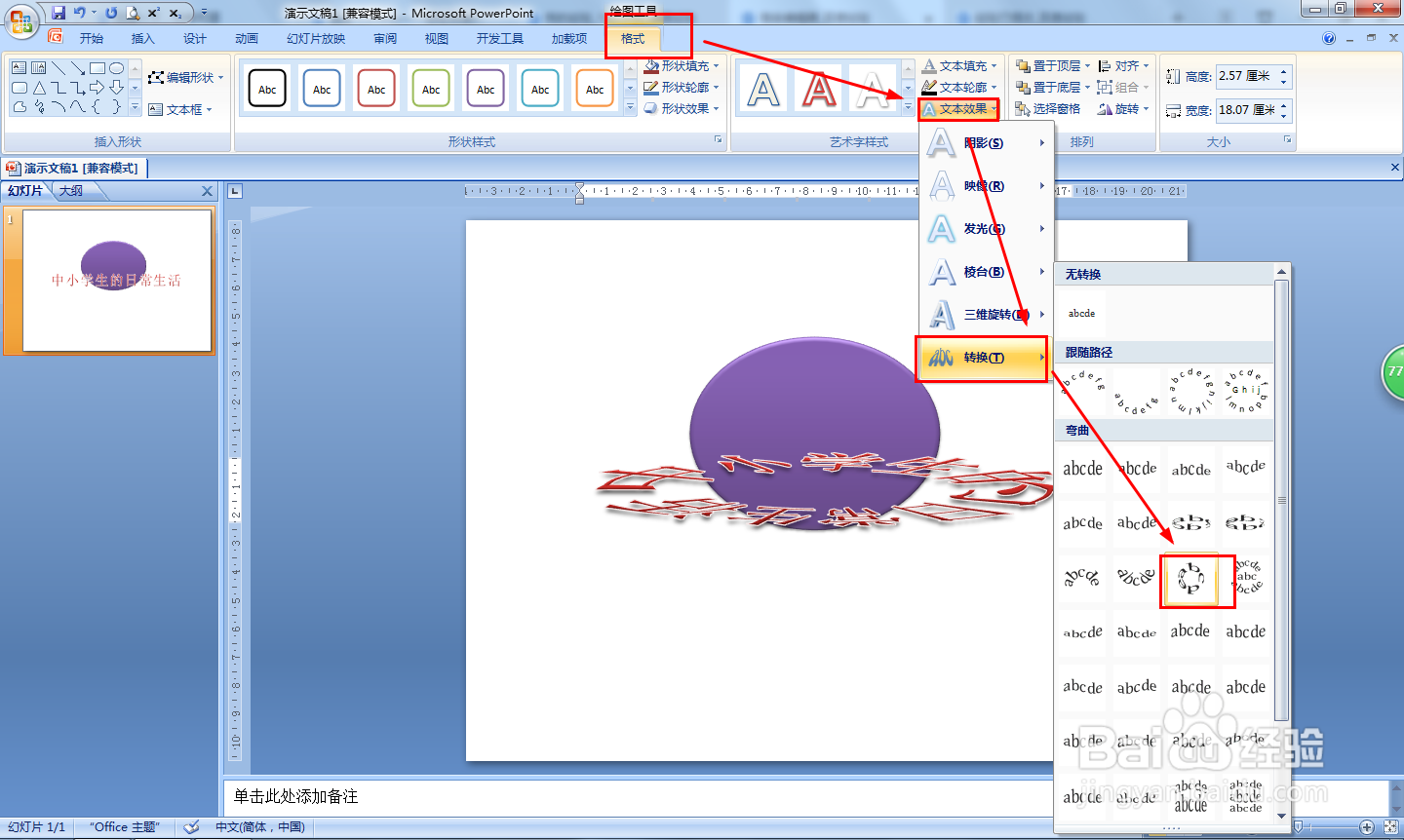
4、按住艺术字的四条边的中间拖拉,调整艺术字文本框的大小,让艺术字正好围绕着圆形。

5、选择艺术字——再点击格式——文本效果——发光——选择强调文字颜色3的效果。

6、最后同时按Ctrl+A全选所有形状——点击格式——组合——组合或同时按Ctrl+G快速组合。

时间:2026-04-21 18:35:01
1、点击插入——形状——选择椭圆,画一个符合自己要求的椭圆或圆形——在格式中选择一种形状样式。
2、点击插入——艺术字——选择红色字体并输入相关的文字。
3、选择艺术字——点击格式——文本效果——点击转换——选择:圆形。
4、按住艺术字的四条边的中间拖拉,调整艺术字文本框的大小,让艺术字正好围绕着圆形。
5、选择艺术字——再点击格式——文本效果——发光——选择强调文字颜色3的效果。
6、最后同时按Ctrl+A全选所有形状——点击格式——组合——组合或同时按Ctrl+G快速组合。
