1、打开PS,打开一张需要转素描效果的图片;
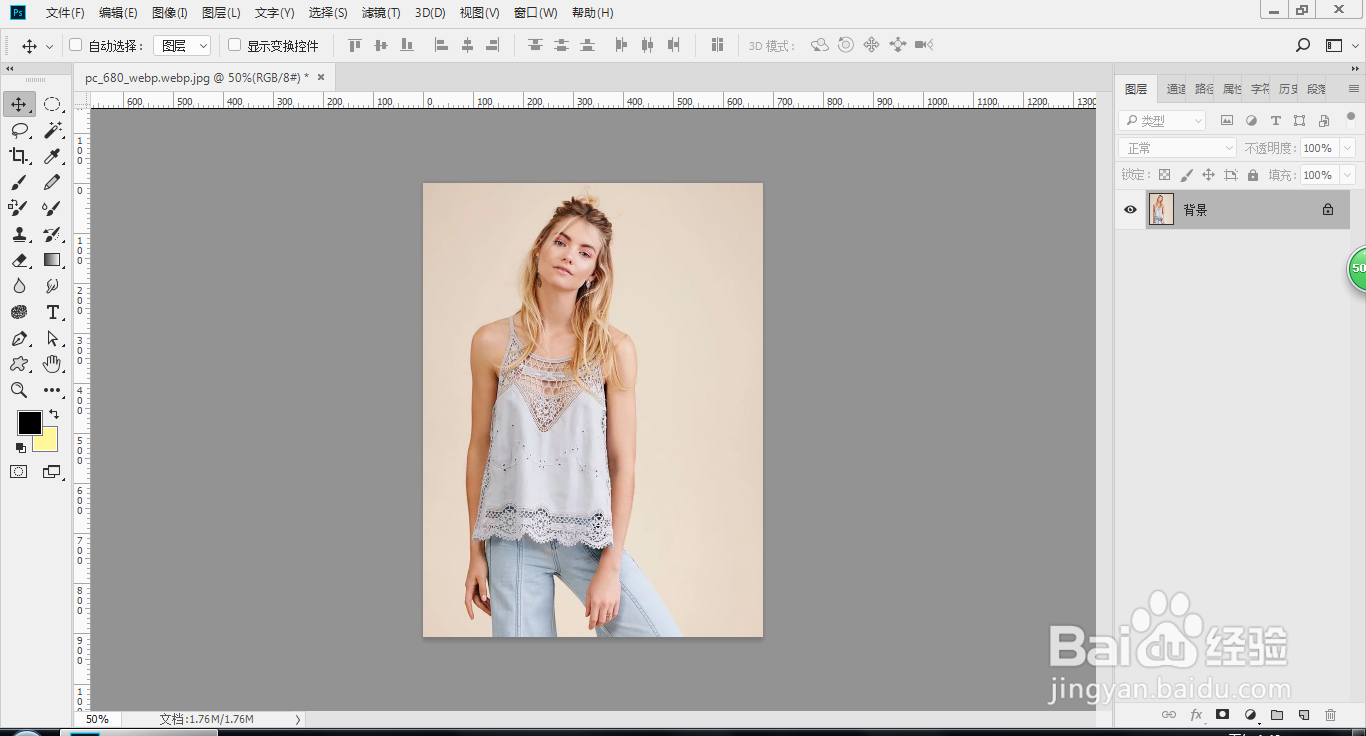
2、Ctrl+J复制背景图层,Ctrl+Shift+U去色;

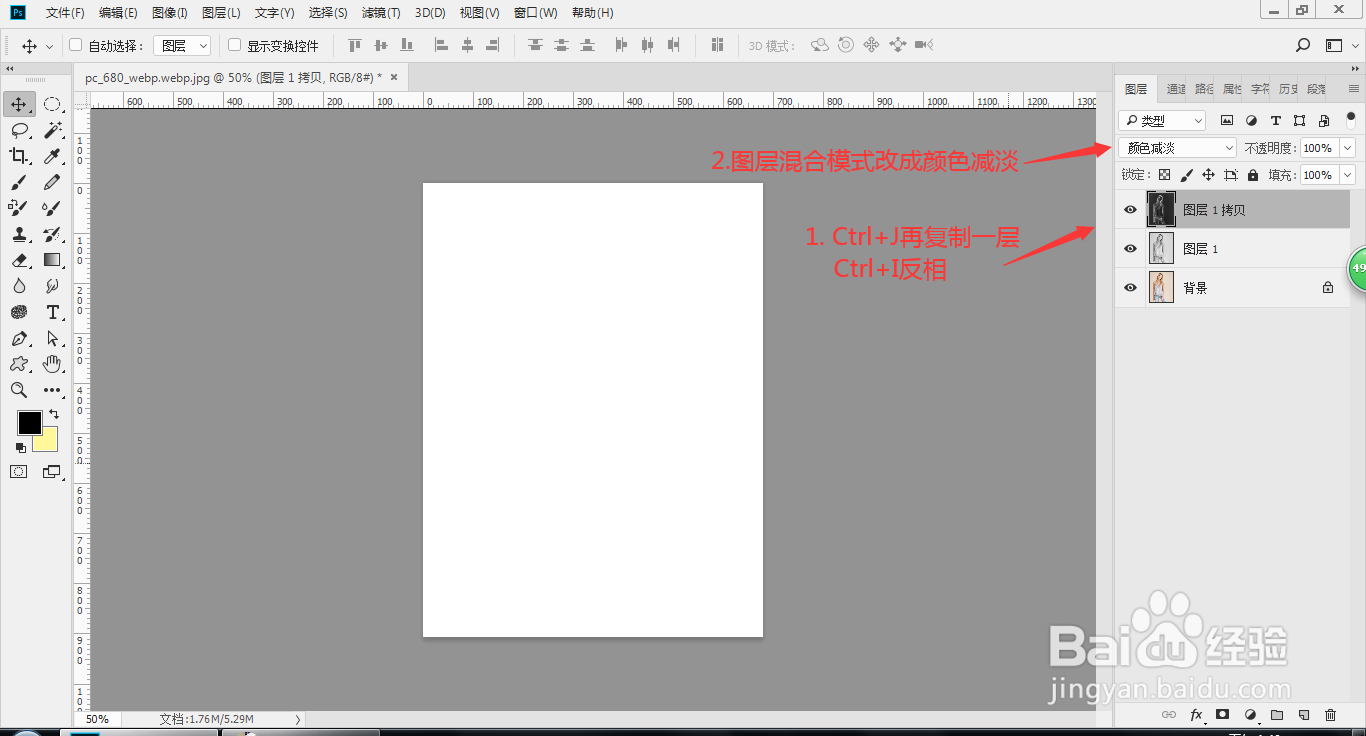
3、Ctrl+J再复制一层去色后的图层,Ctrl+I反相,图层混合模式改成颜色减淡;
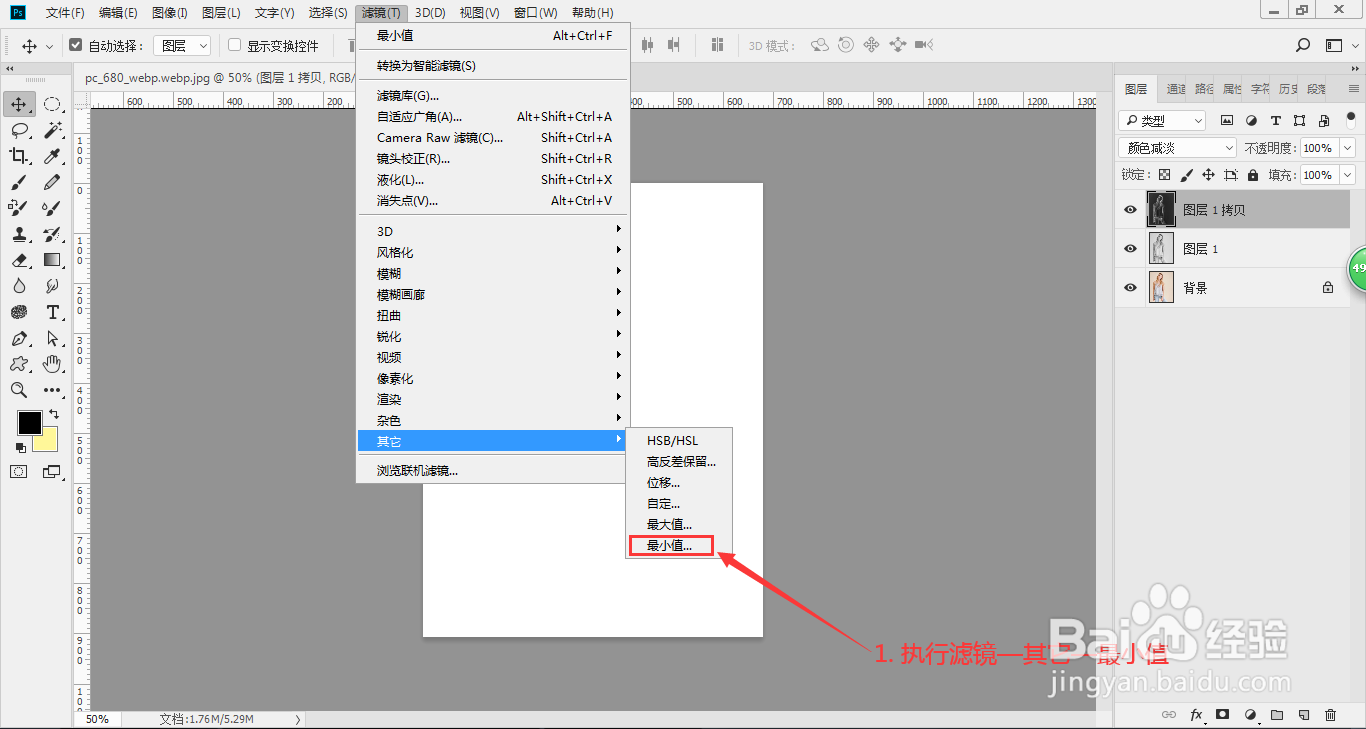
4、执行滤镜—其它—最小值,设置半径2个像素,点击确定;
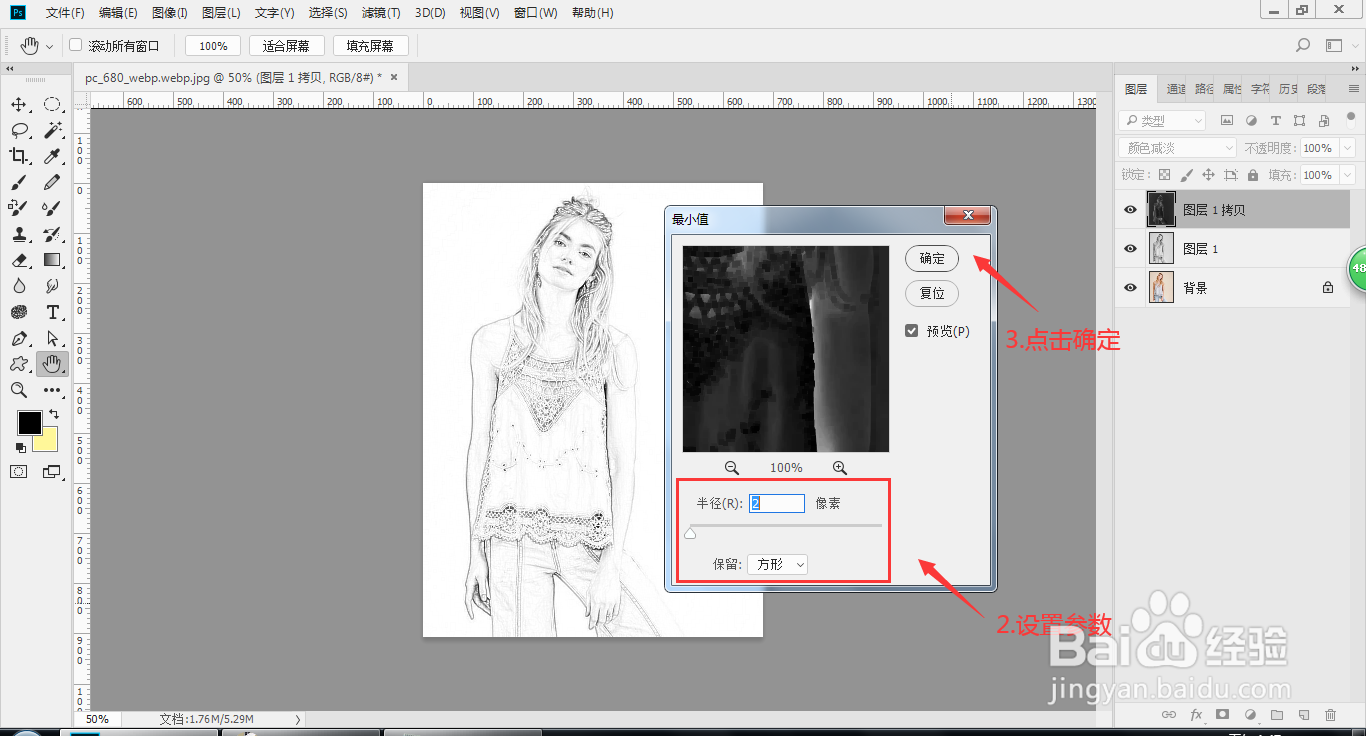
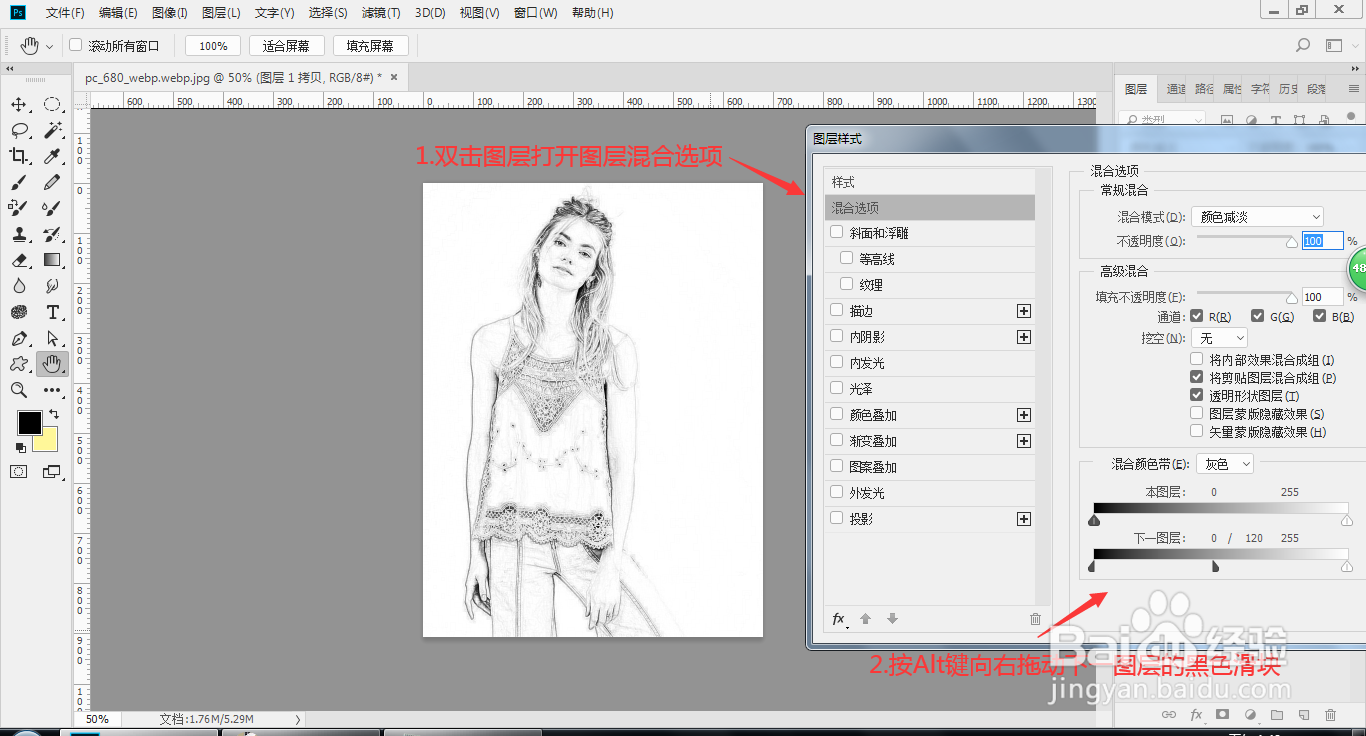
5、双击图层打开图层混合模式,按住Alt键把下一图层的黑色滑板向右边滑动到合适的位置,效果就完成啦。
时间:2026-04-21 23:19:03
1、打开PS,打开一张需要转素描效果的图片;
2、Ctrl+J复制背景图层,Ctrl+Shift+U去色;
3、Ctrl+J再复制一层去色后的图层,Ctrl+I反相,图层混合模式改成颜色减淡;
4、执行滤镜—其它—最小值,设置半径2个像素,点击确定;
5、双击图层打开图层混合模式,按住Alt键把下一图层的黑色滑板向右边滑动到合适的位置,效果就完成啦。
