如何用PS画一个西瓜?

 时间:2026-04-26 04:12:48

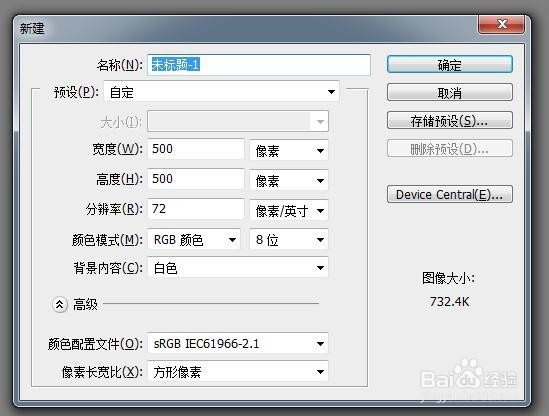
1、打开PS并新建一个画布                       

如何用PS画一个西瓜?

2、新建“图层1”,画一个椭圆形选区,并描边

如何用PS画一个西瓜?

如何用PS画一个西瓜?

如何用PS画一个西瓜?

3、点击渐变工具,调整好渐变的颜色如图,给椭圆形做渐变

如何用PS画一个西瓜?

如何用PS画一个西瓜?

4、新建“图层2”,在西瓜上画几条横纹并填充颜色,如图

如何用PS画一个西瓜?

5、按住Ctrl键同时点击“图层1”,使椭圆形变成选区,再次点击“图层2”,按Ctrl+shift+I反选,按Delete键删去多余的横纹部分

如何用PS画一个西瓜?

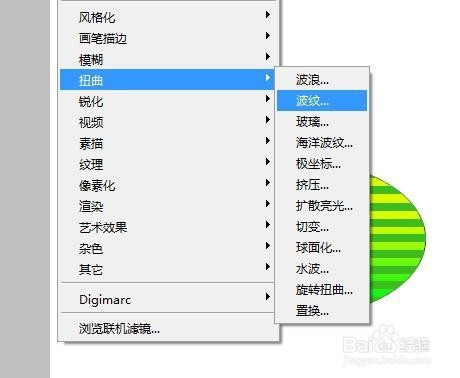
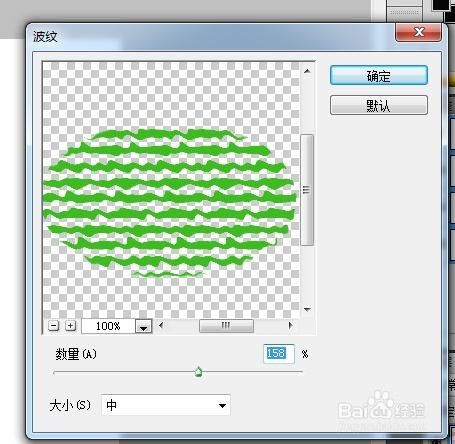
6、点击“滤镜”,“扭曲”,“波纹”,调整数量的大小得到下图

如何用PS画一个西瓜?

如何用PS画一个西瓜?

如何用PS画一个西瓜?

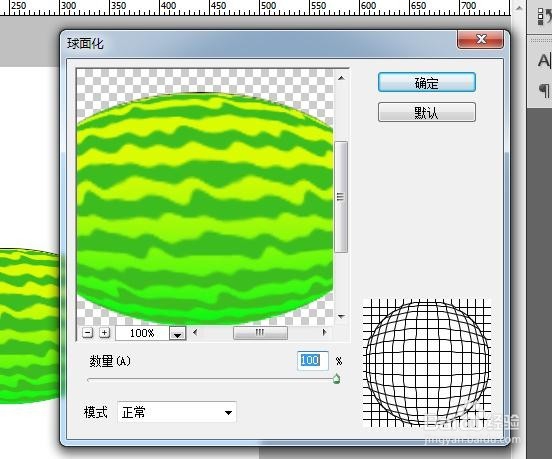
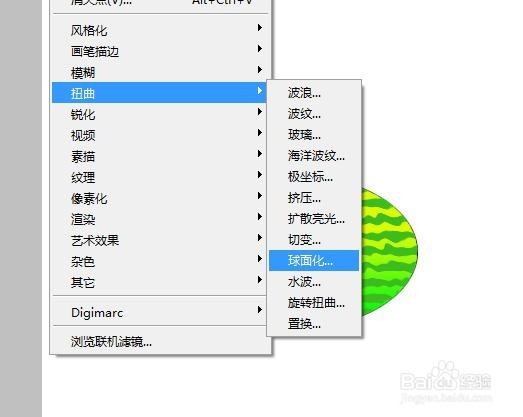
7、合并“图层1”和“图层2”,按住Ctrl键点击合并后的图层,使之变成选区,点击“滤镜”,“扭曲”,“球面化”
如何用PS画一个西瓜?

如何用PS画一个西瓜?

8、按确定得到结果,合并保存图片

如何用PS画一个西瓜?

  • ps怎么根据原有明暗度填充预设完成的颜色?
  • ps火球制作方法教程
  • PS中如何设置投影强光效果?
  • PS如何制作木纹效果?
  • ps疑问解答:[50]ps如何制作阳光发散效果
  • 热门搜索
    张家界自驾游攻略 英文简历怎么写 爱上已婚男人怎么办 减肥桌面 千岛湖旅游攻略自驾游 怎么创建qq号 买车攻略 漆黑的魅影攻略 成都自助游攻略 不锈钢锅烧黑了怎么办