1、打开PS,打开图片,复制图层副本,设置图层混合模式为正片叠底,点击确定,如图

2、复制图层副本,滤镜,模糊,高斯模糊,设置图层混合模式为滤色,点击确定,如图

3、新建图层蒙版,设置前景色为黑色,选择画笔工具,快速涂抹,如图

4、新建色阶调整图层,将黑色滑块向右移动,白色滑块向左移动,点击确定,如图

5、选中图层,设置图层混合模式为柔光,点击确定,如图

6、盖印图层,如图

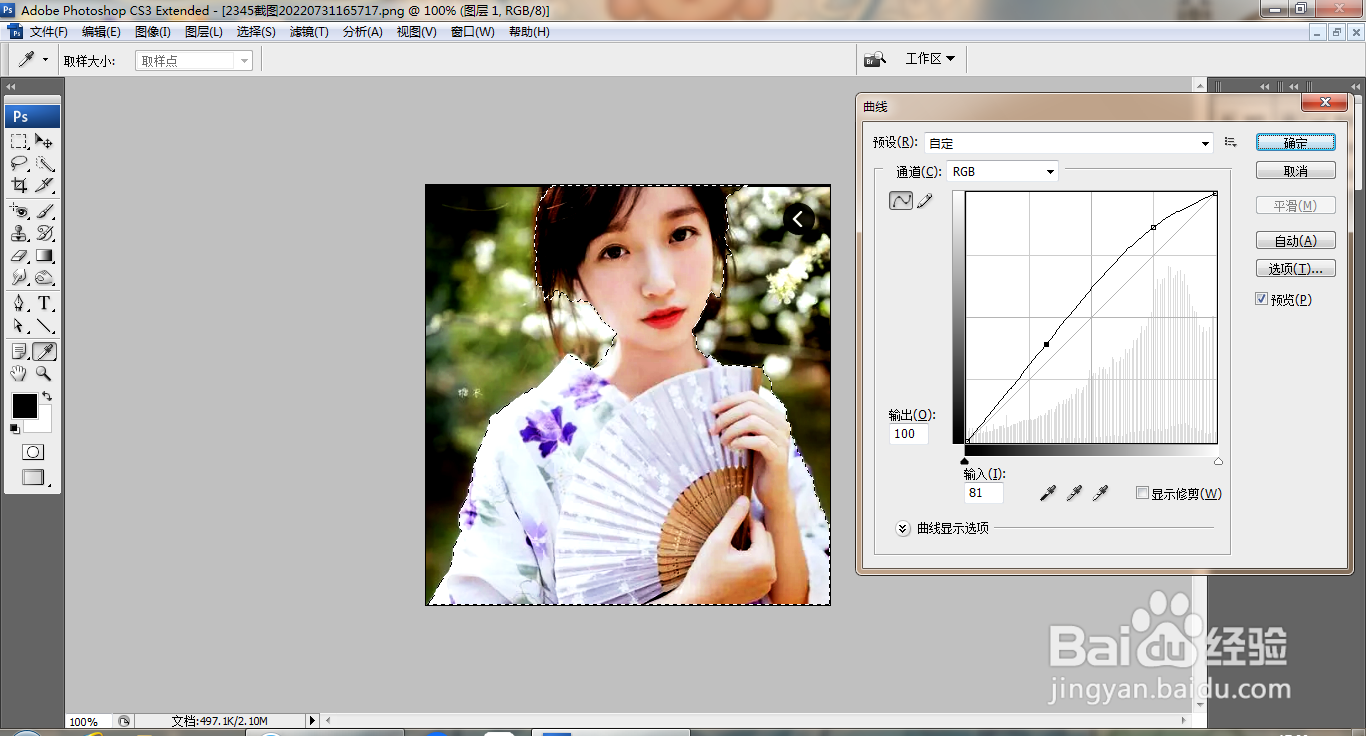
7、打开曲线对话框,快速调整曲线节点,点击确定,如图
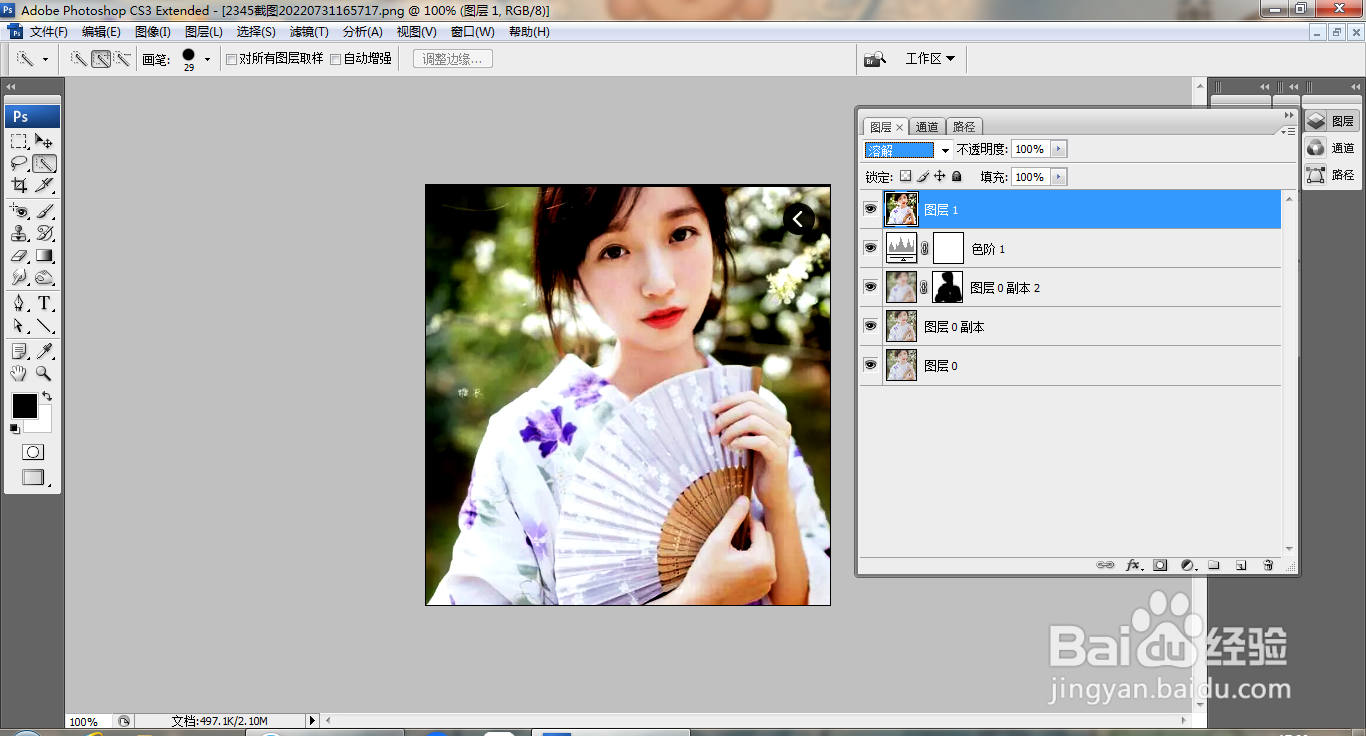
8、选中图层,设置图层混合模式为溶解,点击确定,如图
时间:2026-04-23 15:01:56
1、打开PS,打开图片,复制图层副本,设置图层混合模式为正片叠底,点击确定,如图
2、复制图层副本,滤镜,模糊,高斯模糊,设置图层混合模式为滤色,点击确定,如图
3、新建图层蒙版,设置前景色为黑色,选择画笔工具,快速涂抹,如图
4、新建色阶调整图层,将黑色滑块向右移动,白色滑块向左移动,点击确定,如图
5、选中图层,设置图层混合模式为柔光,点击确定,如图
6、盖印图层,如图
7、打开曲线对话框,快速调整曲线节点,点击确定,如图
8、选中图层,设置图层混合模式为溶解,点击确定,如图
