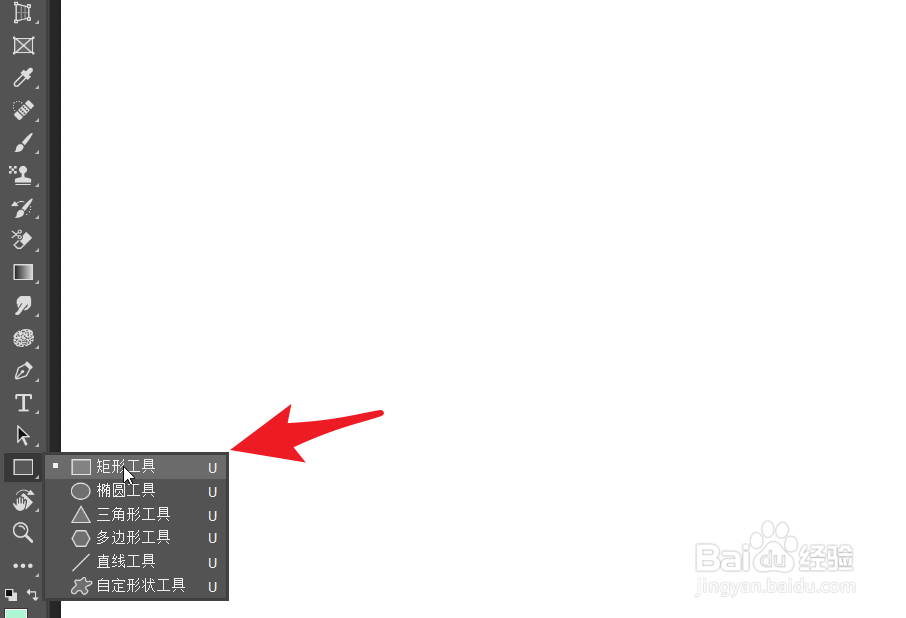
1、点击矩形工具。在工作区创建一个矩形。
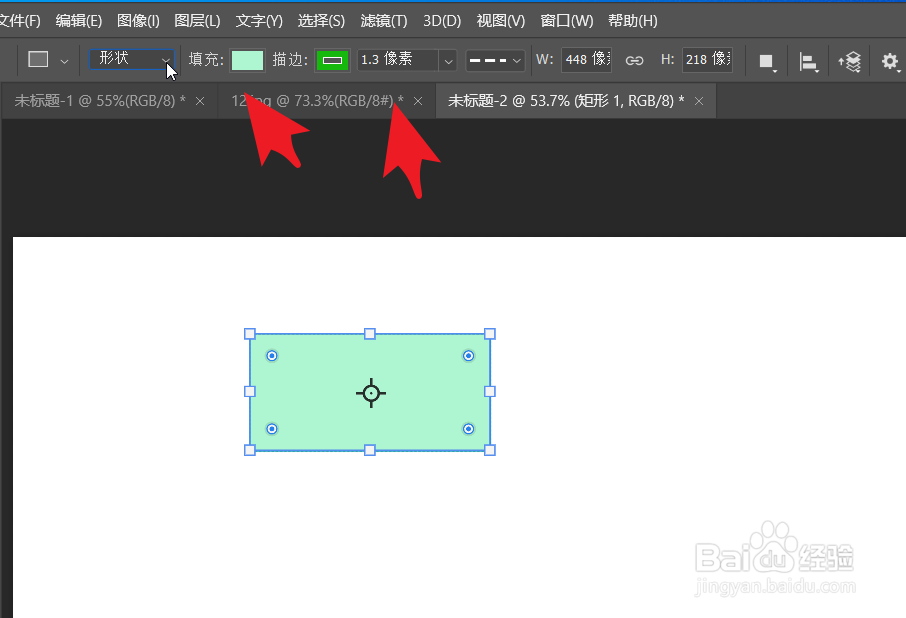
2、微创建的矩形填充颜色以及设置描边的像素大小。
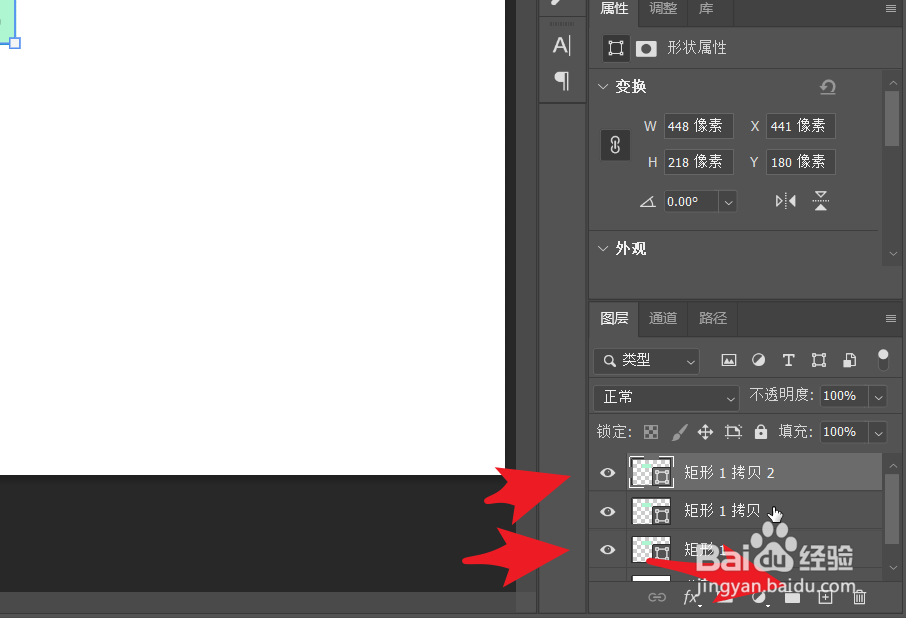
3、将创建的矩形复制两份,得到三个相同大小的矩形。
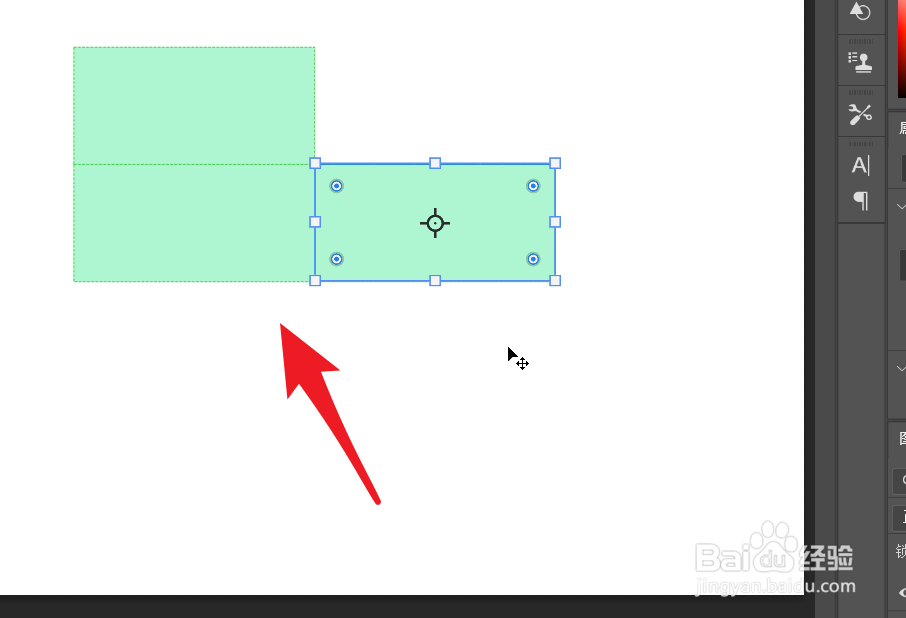
4、使用移动工具将三个矩形的位置拖动到下列的样式。
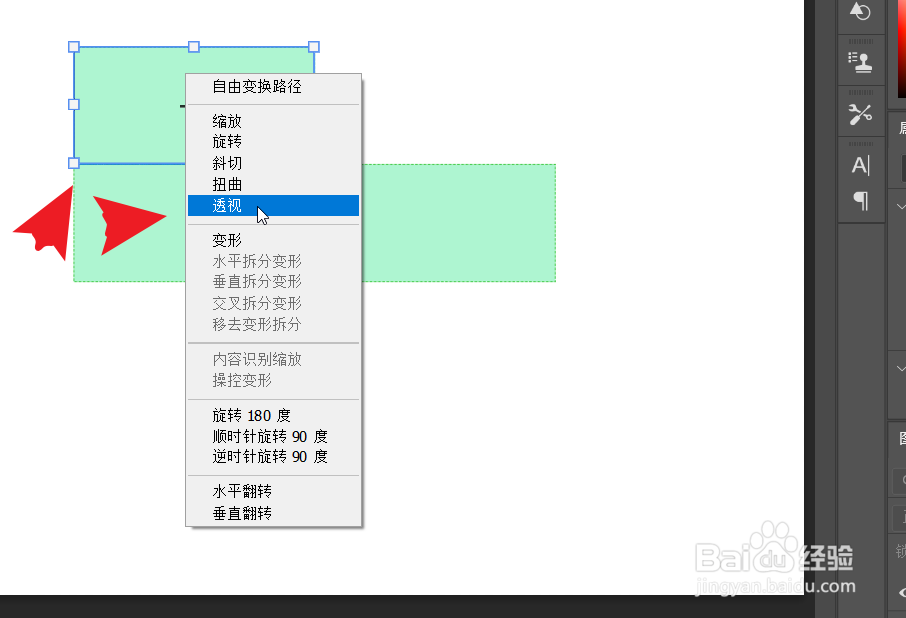
5、选定上面的矩形,按CTRL加T进入自由变换。右击选择透视。
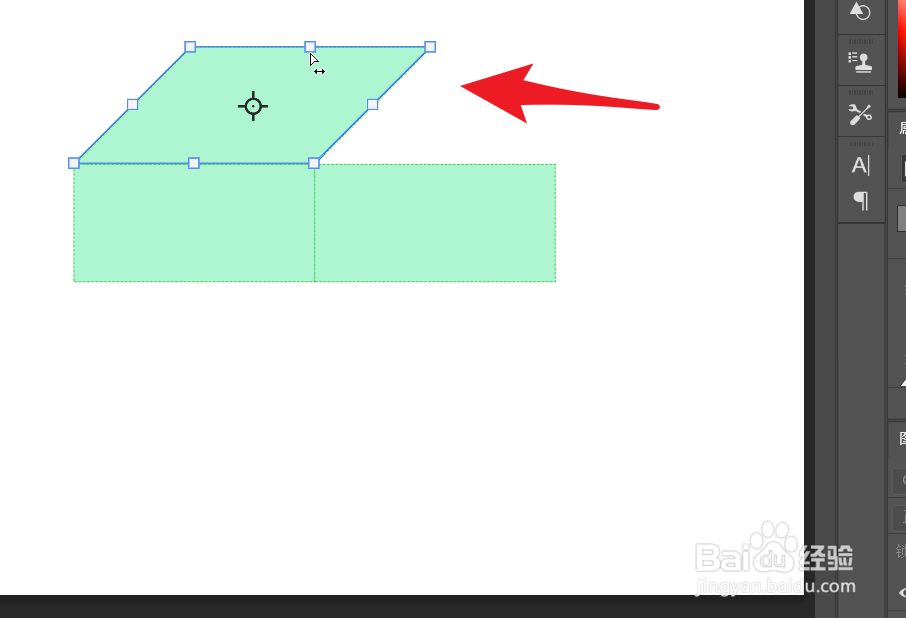
6、将长方形拖拽成下列平行四边形的样子。
7、将右侧的矩形进行上述操作使用透视和缩放,成下列的样子。

时间:2026-04-25 04:48:57
1、点击矩形工具。在工作区创建一个矩形。
2、微创建的矩形填充颜色以及设置描边的像素大小。
3、将创建的矩形复制两份,得到三个相同大小的矩形。
4、使用移动工具将三个矩形的位置拖动到下列的样式。
5、选定上面的矩形,按CTRL加T进入自由变换。右击选择透视。
6、将长方形拖拽成下列平行四边形的样子。
7、将右侧的矩形进行上述操作使用透视和缩放,成下列的样子。
