Word文档中的文字怎么旋转方向?

 时间:2026-02-15 06:45:00

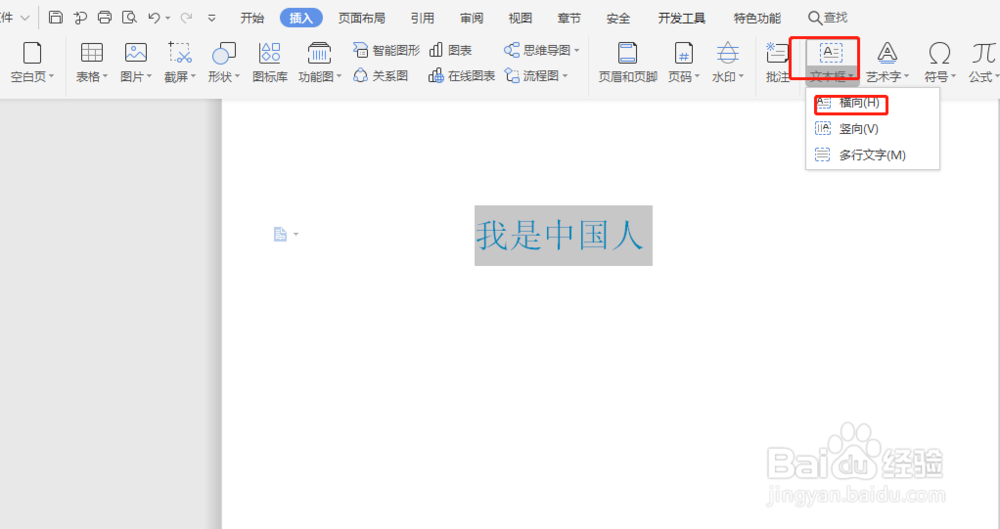
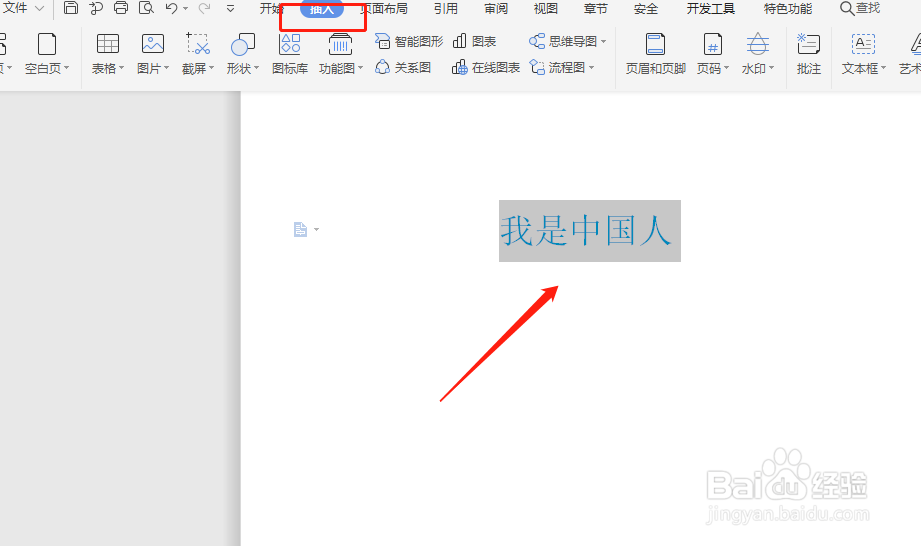
1、选中需要旋转方向的文字,点击上方菜单栏的【插入】;
Word文档中的文字怎么旋转方向?

2、点击【文本框】——【横向】;

Word文档中的文字怎么旋转方向?

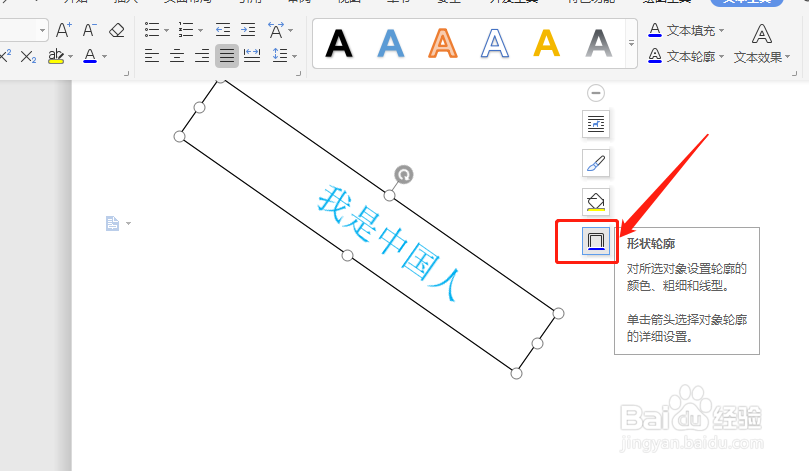
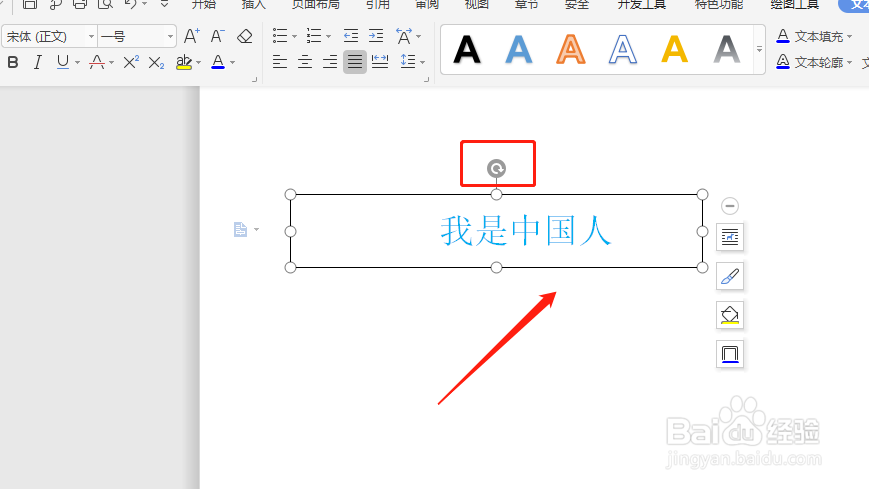
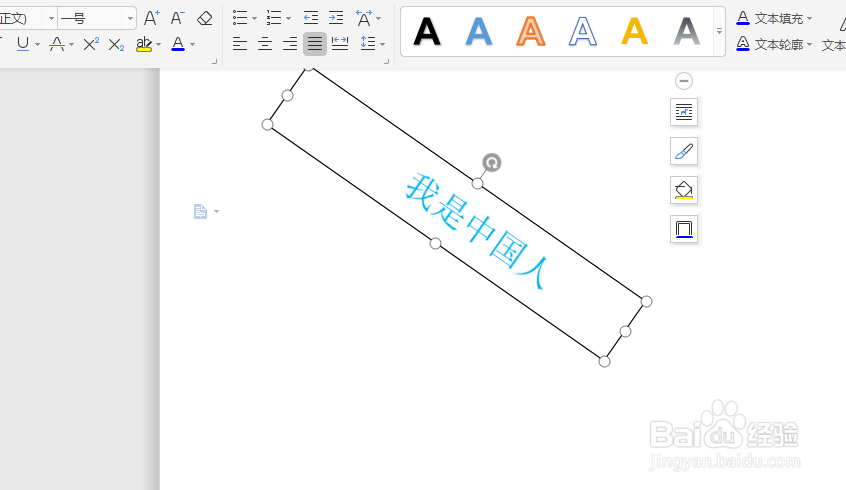
3、这时我们看到文字周围出现文本框,把鼠标移动到文本框上方的旋转按钮,拖动鼠标就可以任意旋转位置;
Word文档中的文字怎么旋转方向?

Word文档中的文字怎么旋转方向?

4、点击右侧工具栏的【形状轮廓】;

Word文档中的文字怎么旋转方向?

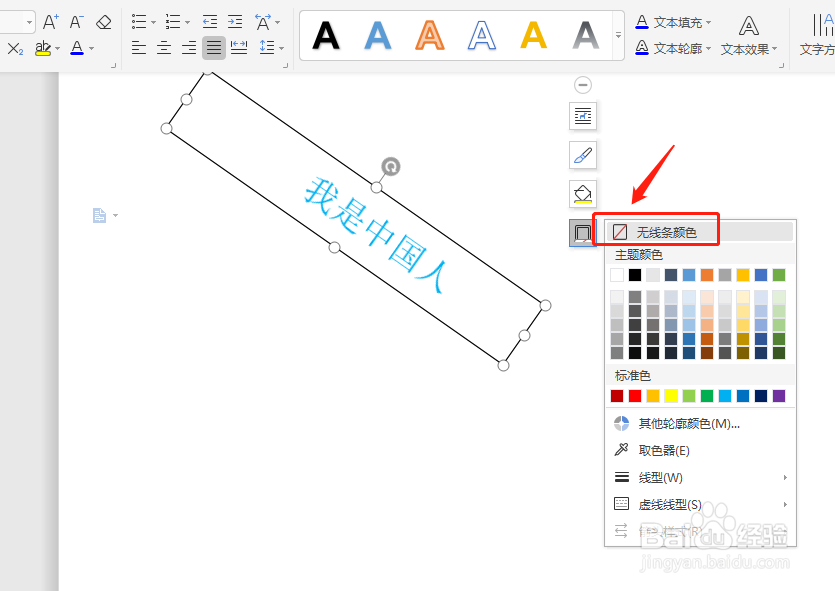
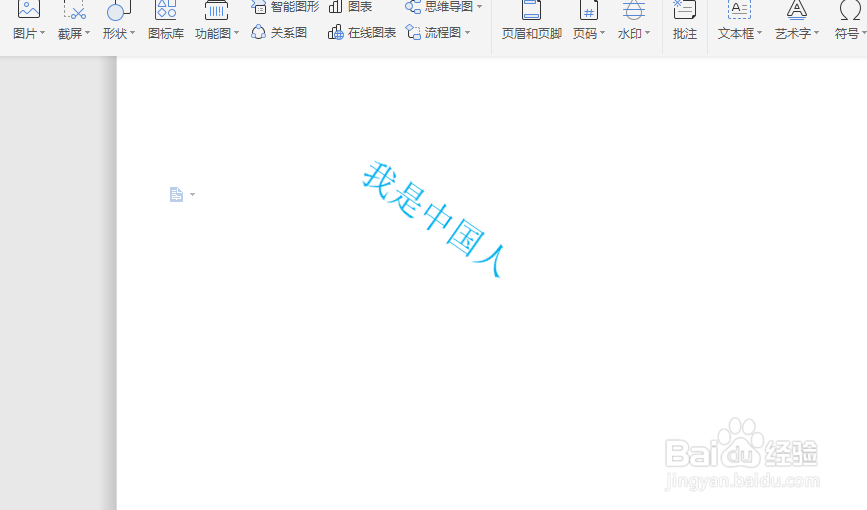
5、点击【无线条颜色】,这时就可以任意旋转文字方向了。

Word文档中的文字怎么旋转方向?

Word文档中的文字怎么旋转方向?

1、(1)选中需要旋转方向的文字,点击上方菜单栏的【插入】;

(2)点击【文本框】——【横向】;

(3)这时我们看到文字周围出现文本框,把鼠标移动到文本框上方的旋转按钮,拖动鼠标就可以任意旋转位置;
(4)点击右侧工具栏的【形状轮廓】;

(5)点击【无线条颜色】,这时就可以任意旋转文字方向了。

  • word字体怎么旋转
  • Word中文字旋转的具体操作步骤
  • 在word文档中让文字旋转怎么做
  • word文档怎么把文字180度旋转
  • word文档字体旋转怎么做
  • 热门搜索
    水密码怎么样 江苏旅游 吃什么可以提高记忆力 攻略之神 怎么开网店淘宝 攻略男主手册 太胖怎么办 快递员怎么样 精华素怎么用 杭州周边旅游景点