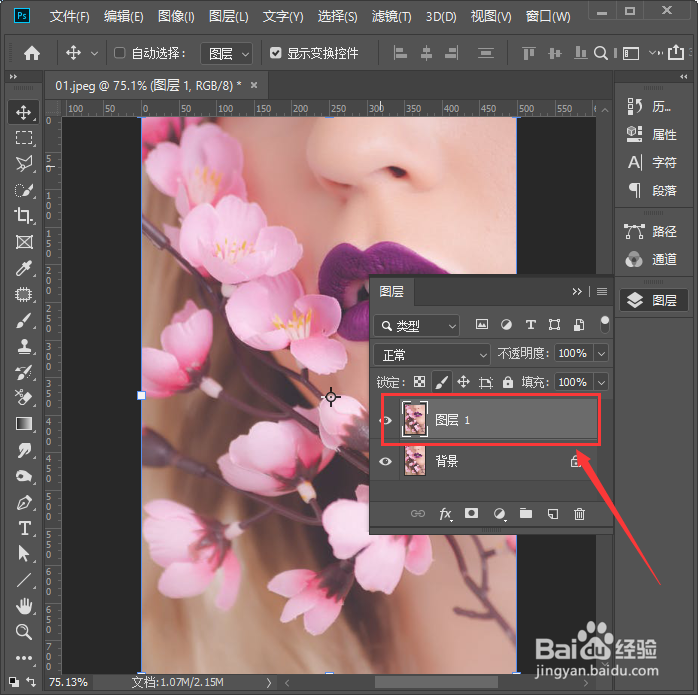
1、用PS打开一张(需要换颜色的)图片,然后按下【CTRL+J】复制一个图层1出来,如图所示。
2、我们点击【钢笔工具】把嘴形的轮廓扣出来,如图所示。

3、接着,我们按下【CTRL+回车】把它载入选区,如图所示。

4、接下来,我们按下【CTRL+J】复制出来,可单独调整颜色,如图所示。

5、我们按下【CTRL+U】打开色相/饱和度,把色相调整为【+50】,饱和度为【+100】,点击【确定】。

6、我们给调整好颜色的图层,添加上一个【蒙版】,如图所示。

7、最后,我们用黑色画笔,把牙齿中间红色的部分涂抹掉就完成了。

1、打开图片,【CTRL+J】复制。
2、点击【钢笔工具】把轮廓扣出来。
3、按下【CTRL+回车】载入选区。
4、按下【CTRL+J】复制出来,可单独调整颜色。
5、按下【CTRL+U】调整色相饱和度,点击【确定】。
6、添加【蒙版】。
7、用黑色画笔涂抹。
