1、点击左上角的文件图标,找到第2个打开图标,选择一张人物照片。

2、打开后,仔细观察界面,在左侧工具栏处找到钢笔工具图标。
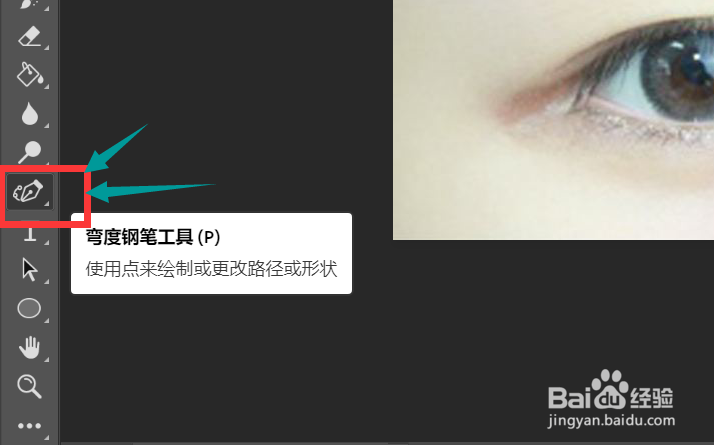
3、使用钢笔工具,给人物的眉毛部分进行轮廓绘制。

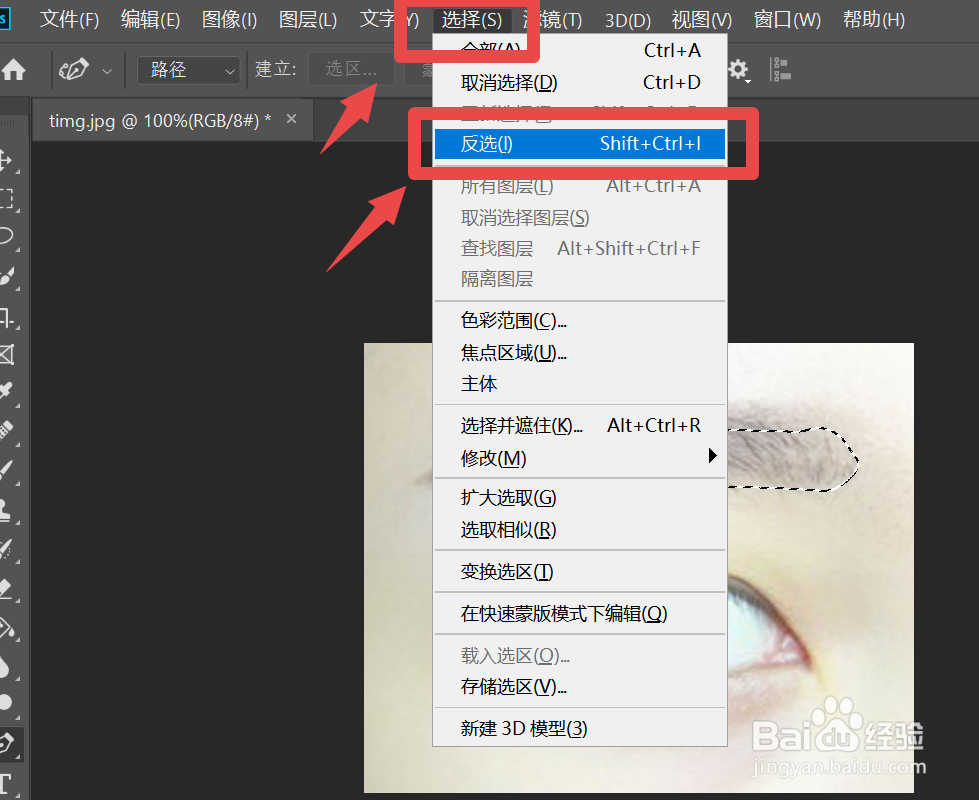
4、完成以后,键盘按住Ctrl+enter键,将选区变为虚线。点击顶端的选择图标,下拉菜单中选择反选图标。
5、仔细观察界面,在左侧的工具栏内,点击仿制图章工具图标。在上方的编辑栏中,设置仿制图章工具的大小、不透明度和流量。按住alt键,鼠标左击肌肤处,进行取色,开始对眉毛的外轮廓进行绘制。

6、点击顶端的选择图标,下拉界面中选择反选,现在对选框内的眉毛进行绘制,光标放在眉毛上,左击按住alt键,将选框内的眉毛补全。

7、设置完成以后,对边框进行羽化设置,像素越高,效果越明显。

