PS中创建渐变背景的4种方法

 时间:2026-04-25 21:47:30

1、打开PS后,随意建立一个画布,大小随意设置

PS中创建渐变背景的4种方法

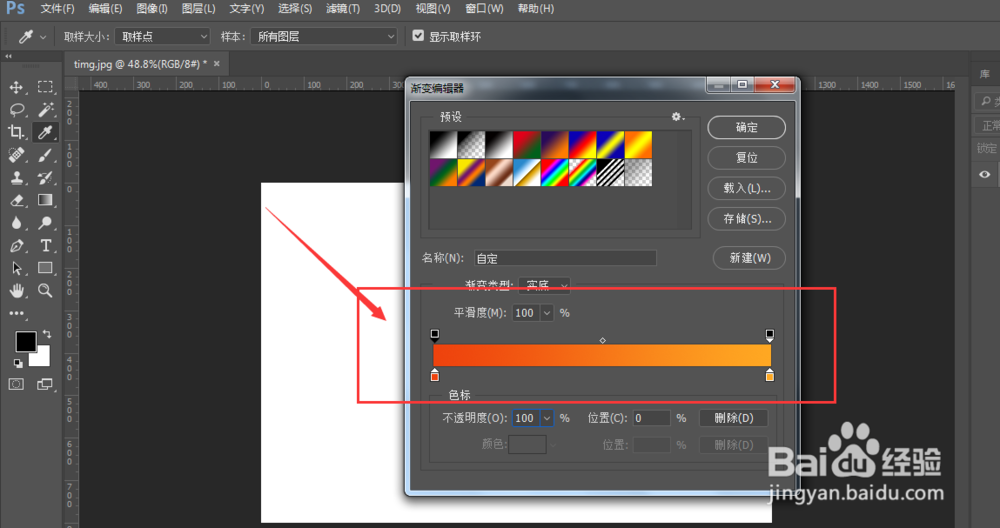
2、然后打开左侧工具中的渐变工具,然后在属性栏中点击打开属性设置

PS中创建渐变背景的4种方法

3、在渐变颜色面板上挑选渐变的颜色组合,如图

PS中创建渐变背景的4种方法

4、选好颜色后,然后回到画布上鼠标左键拖拽直线拉伸背景,如图,在上方属性栏中哈可以选择渐变类型

PS中创建渐变背景的4种方法

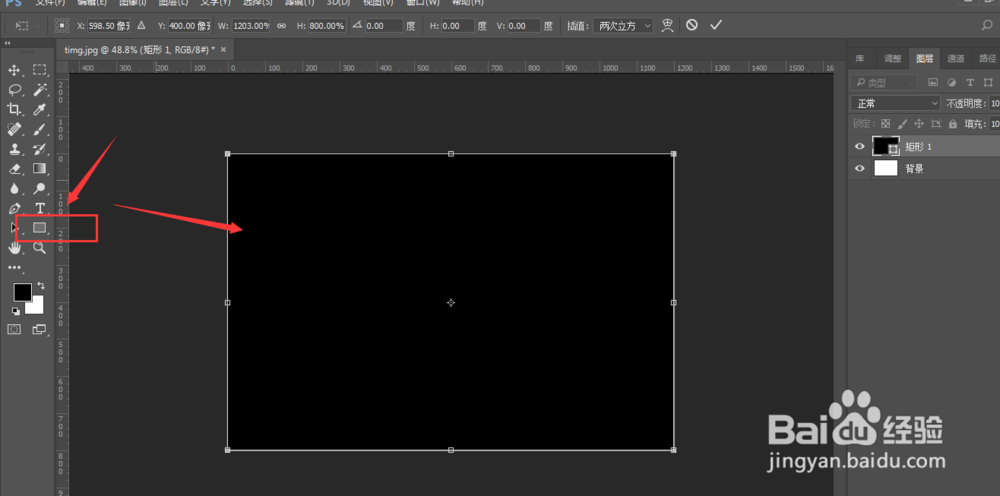
1、现在画布上建立一个同样大小的矩形框,如图,颜色随意

PS中创建渐变背景的4种方法

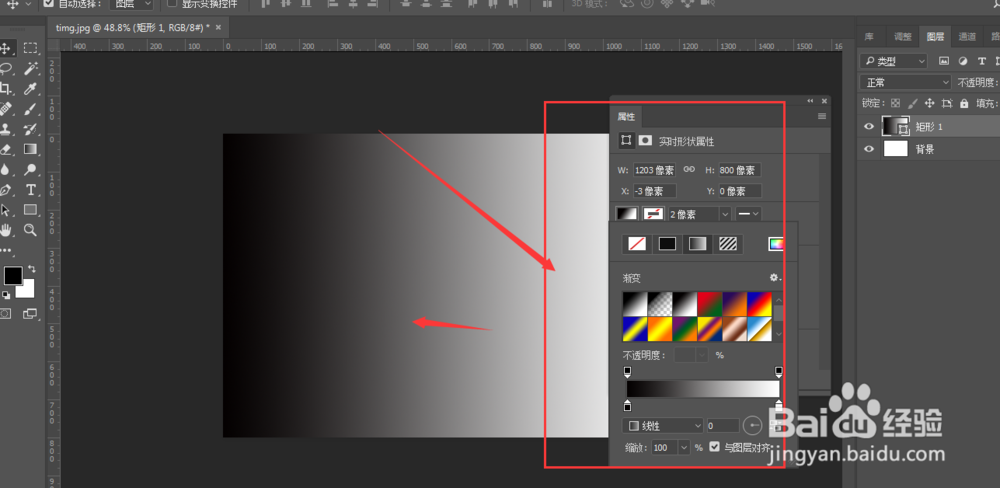
2、然后在建立的矩形属性中,打开渐变效果

PS中创建渐变背景的4种方法

3、在渐变属性上慢慢调节渐变效果,如图

PS中创建渐变背景的4种方法

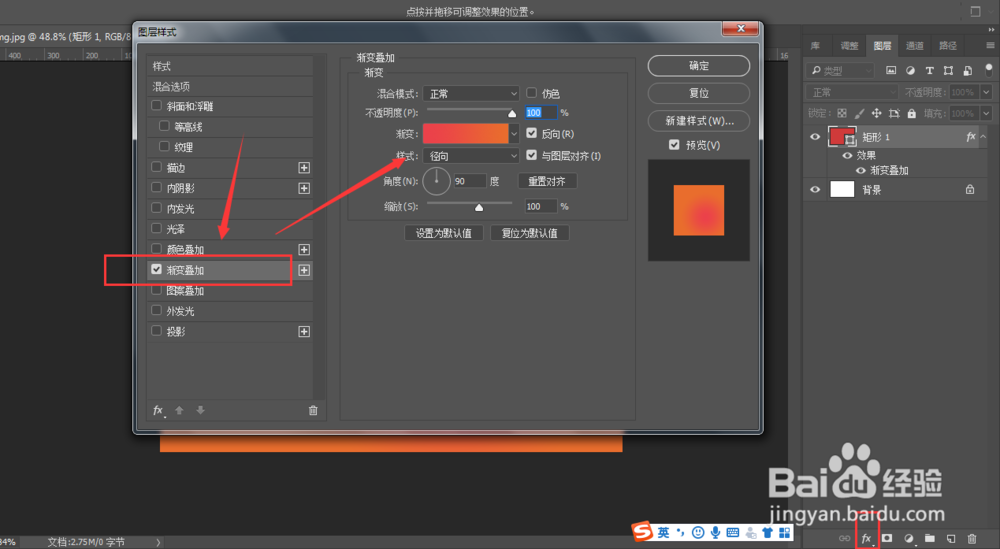
1、或者在矩形栏上打开图层样式,打开渐变叠加效果,调节颜色和类型做出渐变效果
PS中创建渐变背景的4种方法

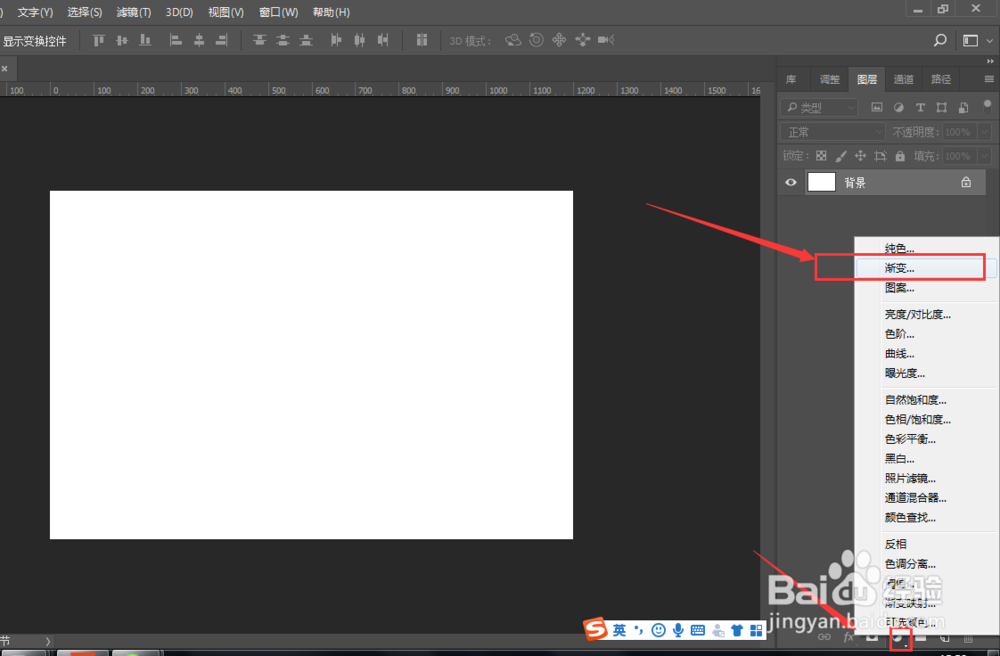
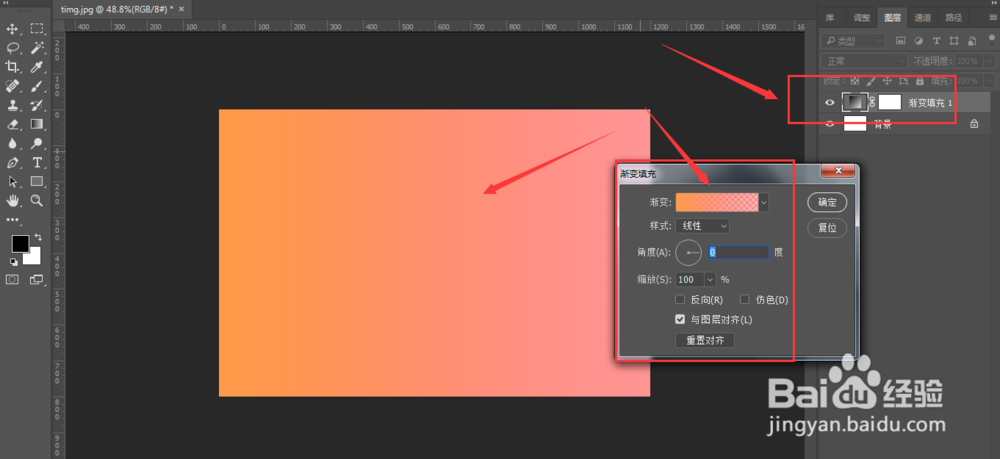
1、还有一种在调整图层选项设置中,打开渐变效果

PS中创建渐变背景的4种方法

2、再渐变填充上,同样可以做到渐变的背景效果。

PS中创建渐变背景的4种方法

  • 图层合并的快捷键
  • PS如何渐变背景
  • ps渐变色怎么调整颜色
  • PS的柔边画笔工具在哪
  • PS如何填充渐变色
  • 热门搜索
    晋朝怎么灭亡的 凉拌海带丝怎么做好吃 蚌埠怎么读 宝路狗粮怎么样 尿道感染怎么办 石家庄职业技术学院怎么样 法语我爱你怎么说 隆鼻手术怎么样 vivox9怎么截屏 甘油三酯高怎么降下来