1、我们点击下载好的软件,进行安装,出现“windows已保护你的电脑”


2、我们直接点击“更多信息”,点击“仍要安装”,这样我们就可以继续安装啦


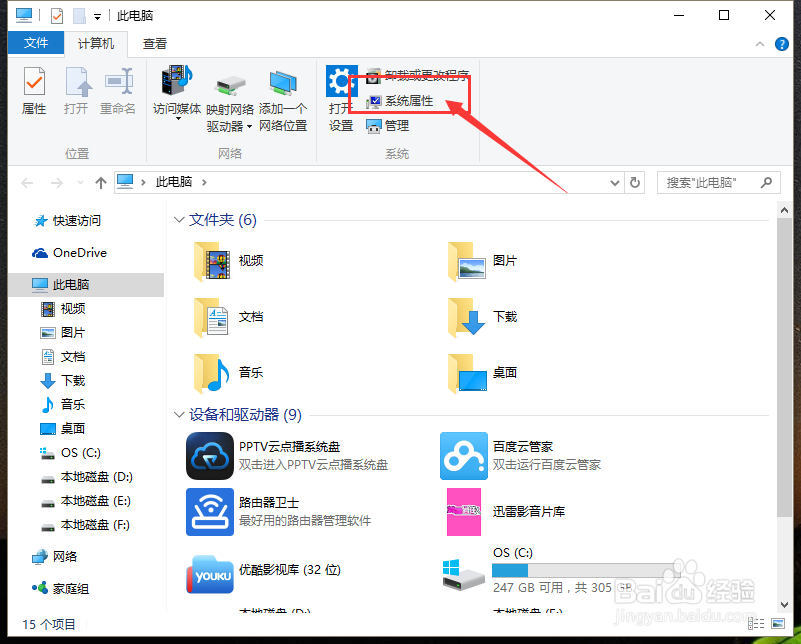
1、我们在电脑桌面上打开“此电脑”,点击“系统属性”

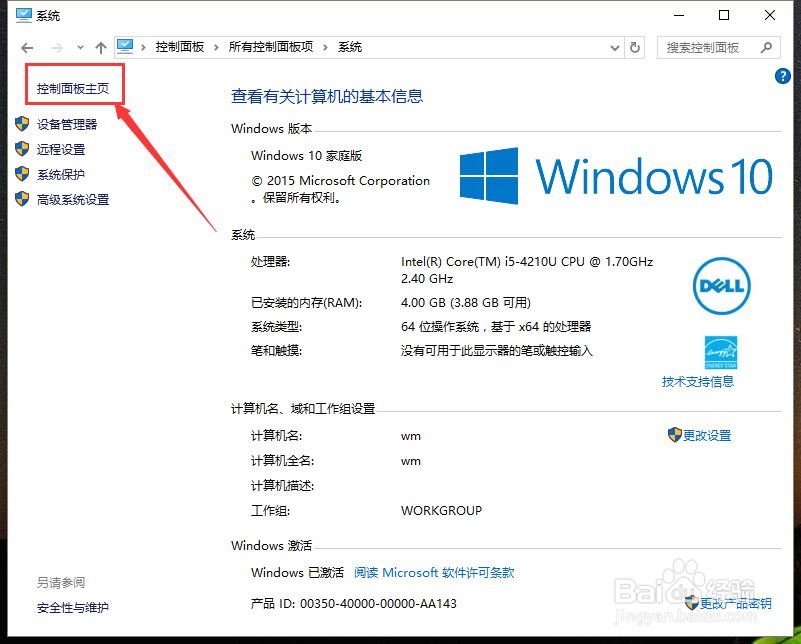
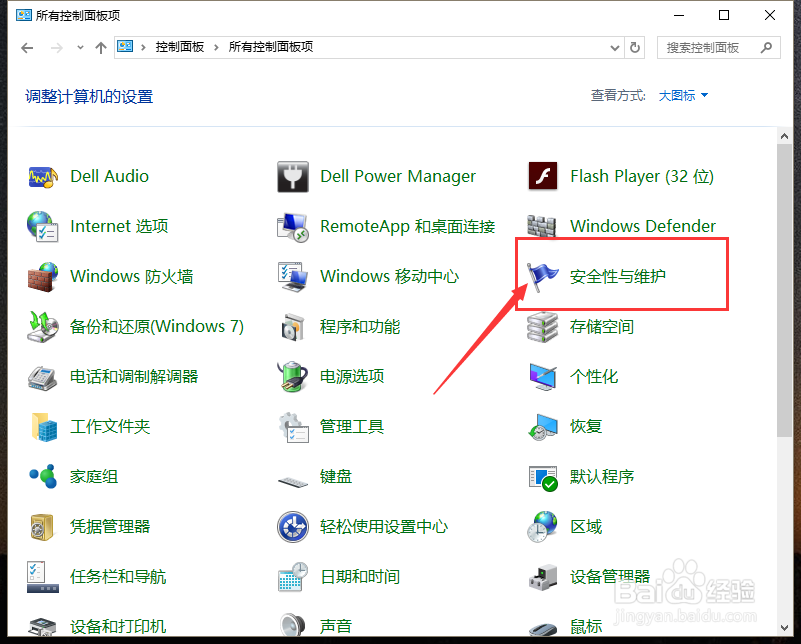
2、点击左上角“控制面板”主页,选择“安全性与维护”
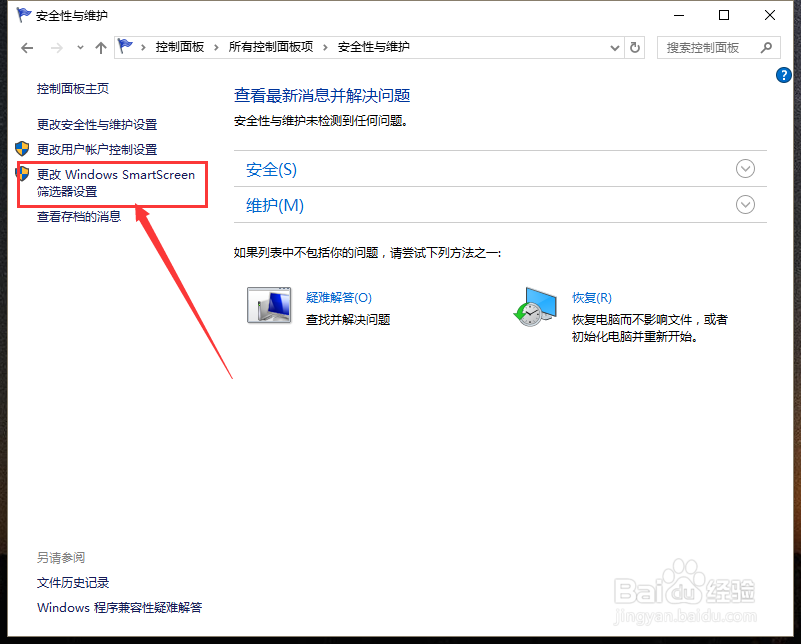
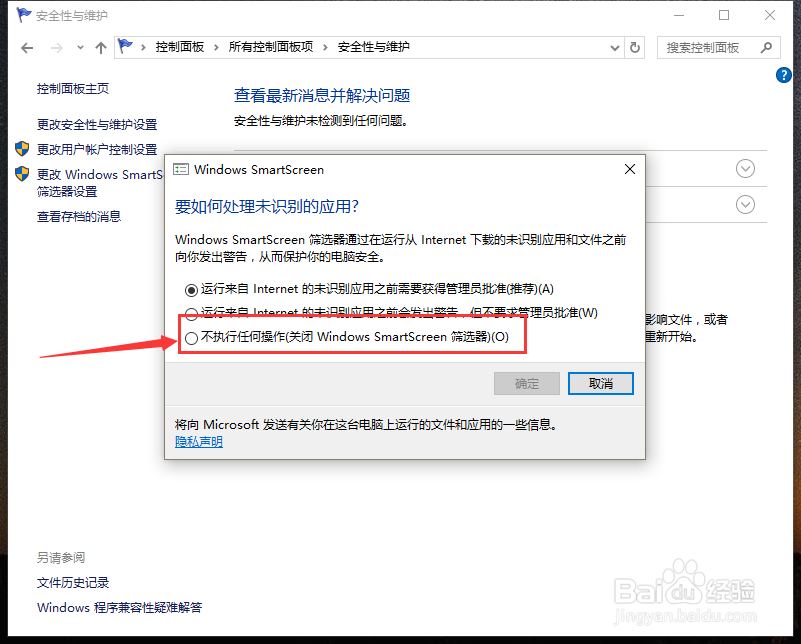
3、点击左上角的“更改windows smartscreen选项筛”,点击选择“不执行任何操作”,这样就不会出现这个问题啦
时间:2026-04-23 00:33:57
1、我们点击下载好的软件,进行安装,出现“windows已保护你的电脑”
2、我们直接点击“更多信息”,点击“仍要安装”,这样我们就可以继续安装啦
1、我们在电脑桌面上打开“此电脑”,点击“系统属性”
2、点击左上角“控制面板”主页,选择“安全性与维护”
3、点击左上角的“更改windows smartscreen选项筛”,点击选择“不执行任何操作”,这样就不会出现这个问题啦
