1、打开需要处理的工作表

2、对日期第一个单元格进行赋值【=B2】,对下一单元格进行累加【=B3+1】,快速填充后续单元格


3、全选日期单元格,右单机【设置单元格格式】,将日期显示格式设置为【XX月XX日】格式


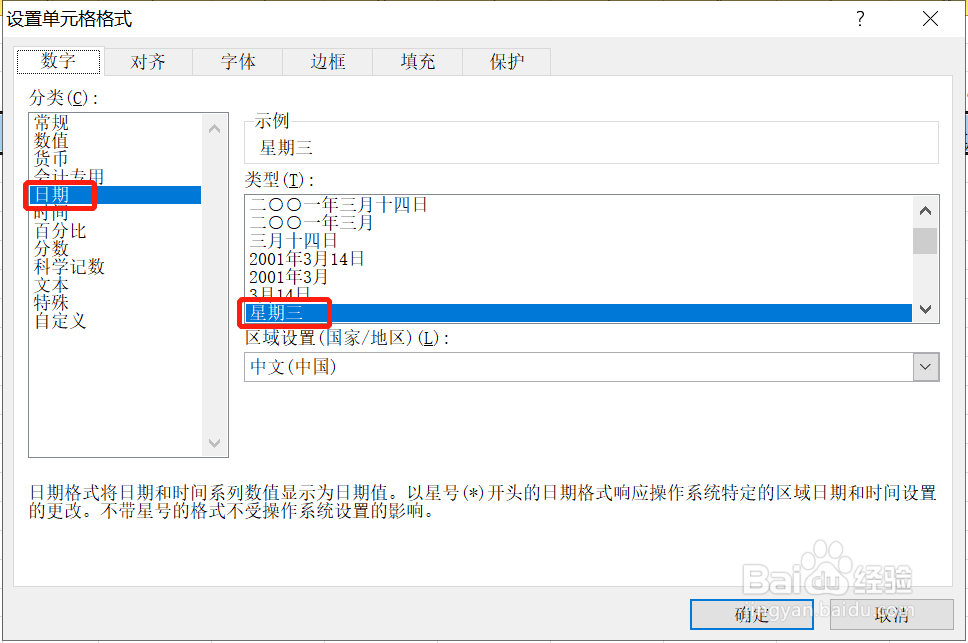
4、复制上述单元格至下一行,右单机【设置单元格格式】,将日期显示格式设置为【星期X】格式

5、全选考勤区域,设置字体格式为【Wingdings 2】,此时大写O为“×”P为“√”


时间:2026-04-26 16:57:43
1、打开需要处理的工作表
2、对日期第一个单元格进行赋值【=B2】,对下一单元格进行累加【=B3+1】,快速填充后续单元格
3、全选日期单元格,右单机【设置单元格格式】,将日期显示格式设置为【XX月XX日】格式
4、复制上述单元格至下一行,右单机【设置单元格格式】,将日期显示格式设置为【星期X】格式
5、全选考勤区域,设置字体格式为【Wingdings 2】,此时大写O为“×”P为“√”
