word2016如何制作明星卡贴——刘诗诗九

 时间:2024-11-09 12:04:21

1、如下所示,打开word2016软件,新建一个空白的文档,保存为:word2016如何制作明星卡贴——刘诗诗九

word2016如何制作明星卡贴——刘诗诗九

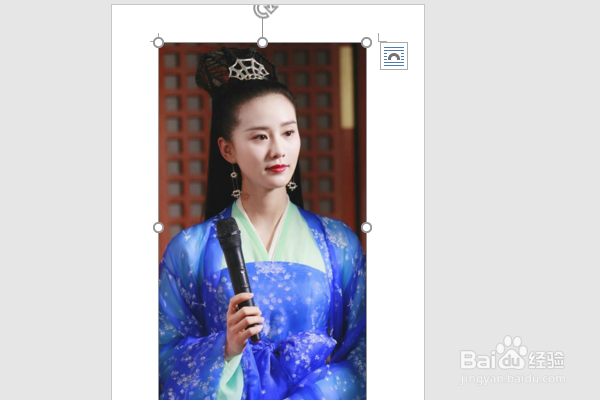
2、执行【插入——图片——选择图片——插入】,快速插入一张“刘诗诗”的美图到文档中。

word2016如何制作明星卡贴——刘诗诗九

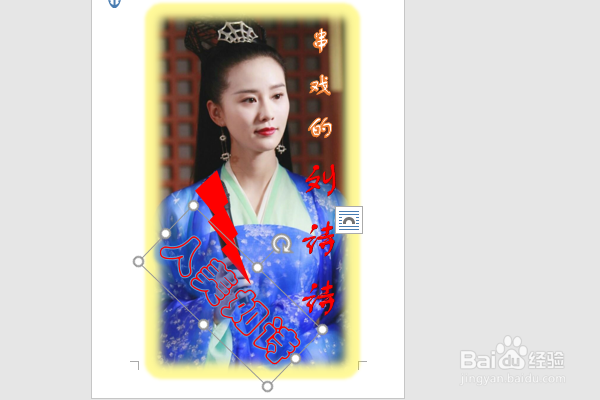
3、点击图片,在格式工具栏中设置图片效果——柔化,发光。

word2016如何制作明星卡贴——刘诗诗九

4、插入一个闪电形图框,设置轮廓无,填充红色,移动到人物的手上,

word2016如何制作明星卡贴——刘诗诗九

5、插入一个艺术字,修改内容为“串戏的刘诗箔嘛研却诗”,设置文字方向垂直,字体为方正舒体,移动到人物的右边,单独选中“刘诗诗”三个字,加大字号,修改艺术样式,文本红色填充,

word2016如何制作明星卡贴——刘诗诗九

6、继续插入一个艺术字,旋转成一个斜度,修改文字为“人美如诗”,设置字体为花纹云彩,文本填充无,移动到图片的左下角,至此,这个明星刘诗诗的卡贴就制作完成。

word2016如何制作明星卡贴——刘诗诗九
  • word2016如何制作明星卡贴——刘涛二十六
  • word2016如何制作明星卡贴——刘诗诗八
  • word2016如何制作明星卡贴——刘诗诗二
  • word2016如何制作明星卡贴——刘诗诗五
  • word2016如何制作明星卡贴——刘涛九
  • 热门搜索
    旅游保险网 怀孕可以敷面膜吗 房产证上可以写几个名字 只读文件怎么修改 360杀毒怎么卸载 饭后多久可以喝茶 沃尔沃v60怎么样 怎么可以长高 当我孤独的时候还可以抱着你 脸上长瘊子怎么去掉