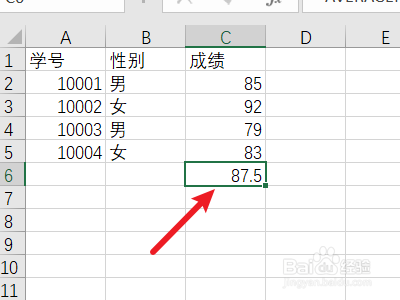
1、输入数据
打开Excel,输入一些数据。

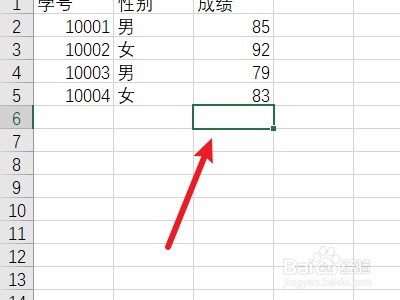
2、选择单元格
点击选择一个单元格,用于存放平均值。
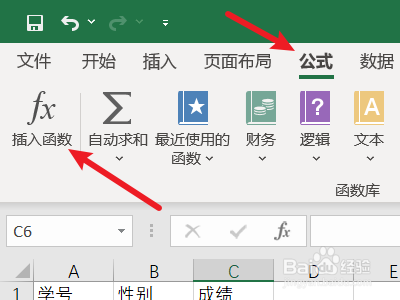
3、点击插入函数
选择上面的公式选项,点击插入函数。
4、选择AVERAGE函数
找到AVERAGE函数,选择并点击确定。

5、选择数据
函数的参数选择要求平均值的数据。

6、求出平均值
点击确定即可获得数据的平均值。
1、插入函数
选择公式选项,点击插入函数。
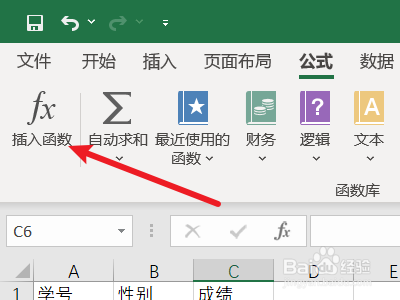
2、选择AVERAGEIF
找到AVERAGEIF函数,选择并点击确定。
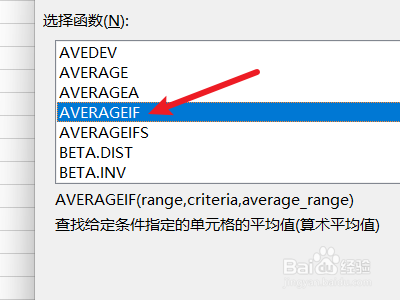
3、选择条件列
第一个参数选择条件所在的列。
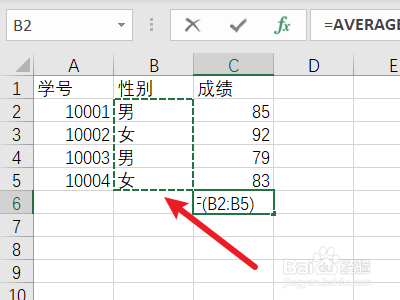
4、选择筛选条件
第二个参数选择要条件列中要使用的条件。
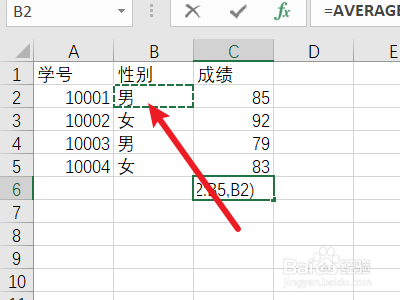
5、选择数据
第三个参数选择数据所在的列。
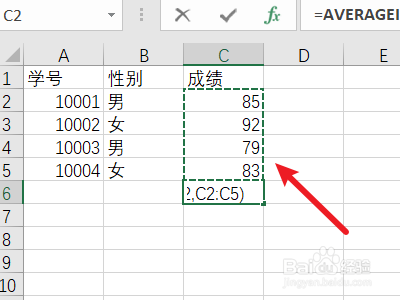
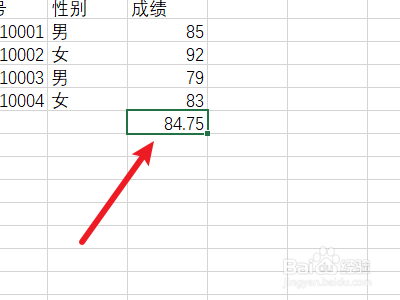
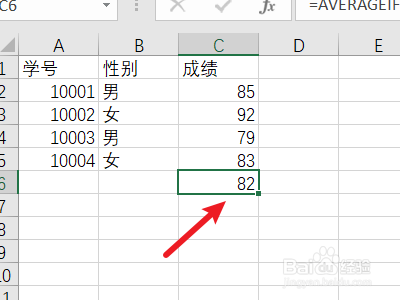
6、获得平均值
点击确定即可获得满足筛选条件的数据的平均值。
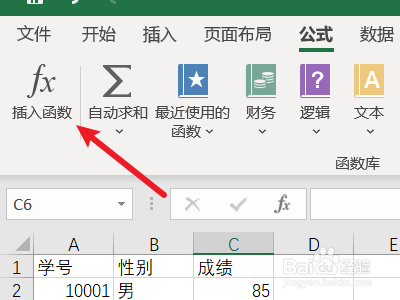
1、打开插入函数
选择公式选项,点击插入函数。
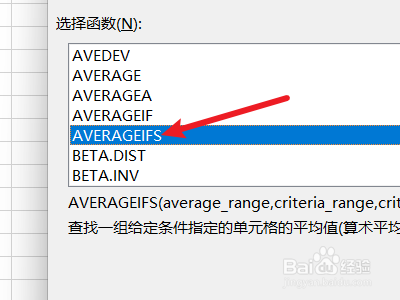
2、插入AVERAGEIFS
找到并选择AVERAGEIFS函数,点击插入。
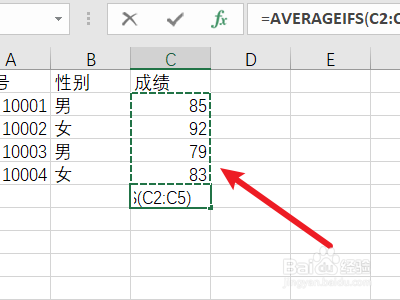
3、选择数据
第一个参数选择数据所在的列。
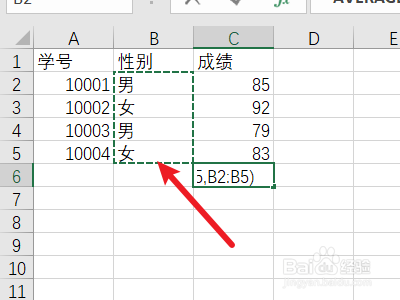
4、选择条件列
第二个参数选择条件所在的列。
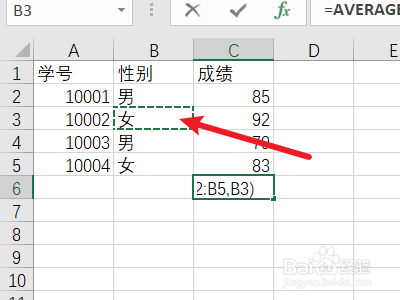
5、选择筛选条件
第三个参数选择条件列中的一个条件作为筛选条件。
6、点击确定
点击右下角的确定即可获得满足筛选条件的平均值。