excel函数怎么计算平均值

 时间:2026-02-13 06:41:12

1、方法一:打开Excel表格。

excel函数怎么计算平均值

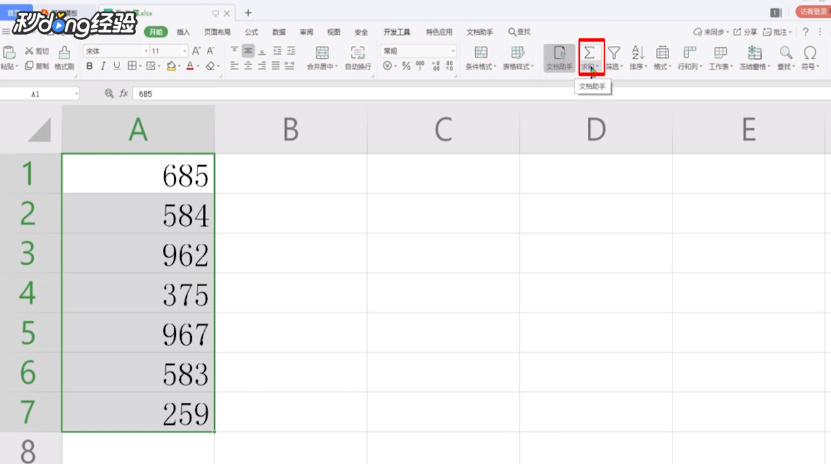
2、首先选中需要求平均值的数列。

excel函数怎么计算平均值

3、点击开始菜单栏的“求和”。

excel函数怎么计算平均值

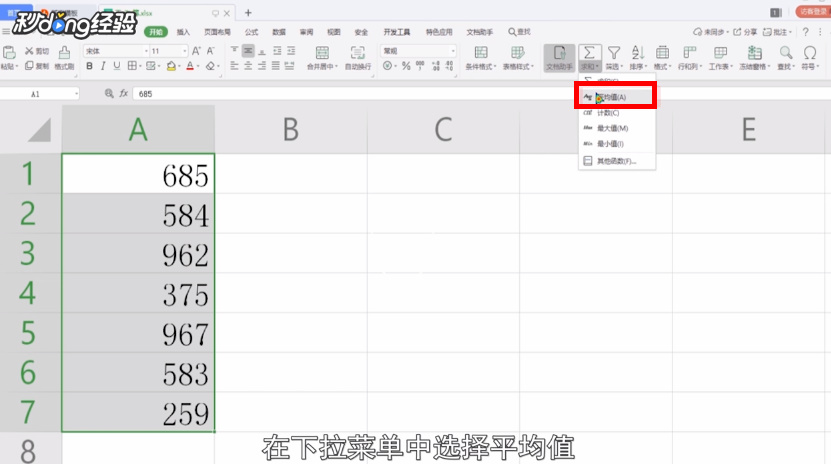
4、在下拉菜单中选择平均值。

excel函数怎么计算平均值

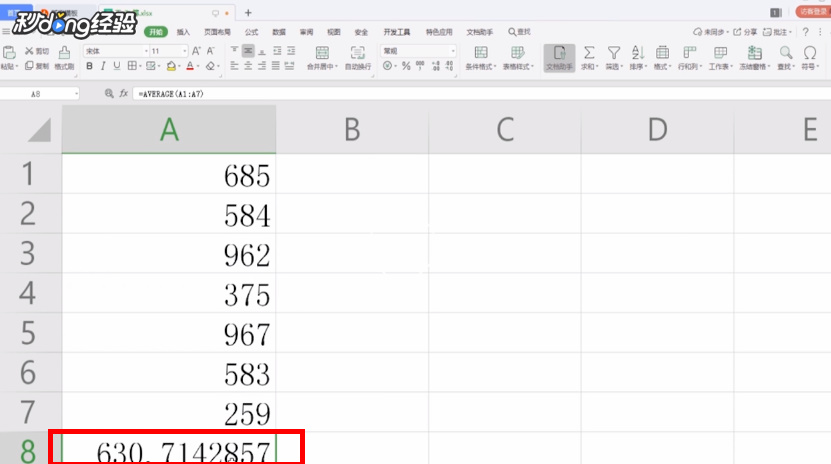
5、数列下方会出现系统自动求得的数列的平均值。

excel函数怎么计算平均值

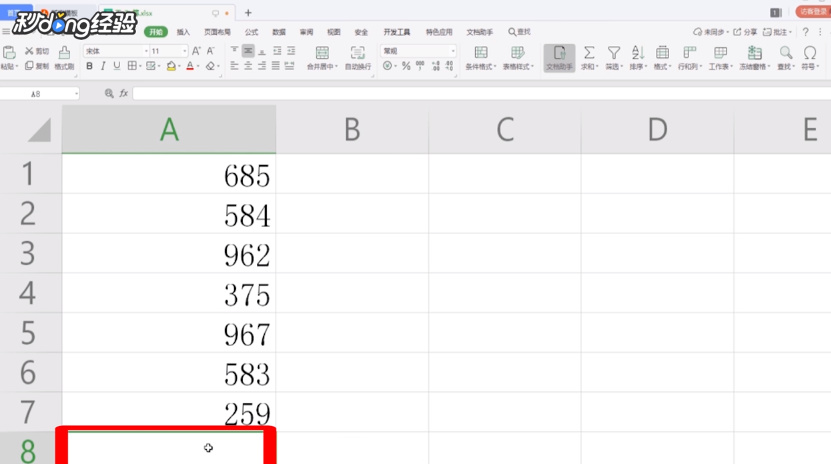
6、方法二:首先点击想获得平均值的单元格。

excel函数怎么计算平均值

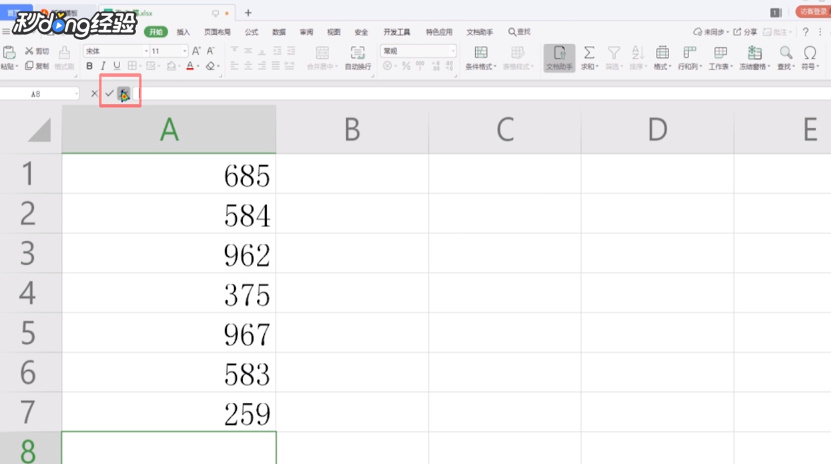
7、然后点击编辑栏左侧的“fx”。

excel函数怎么计算平均值

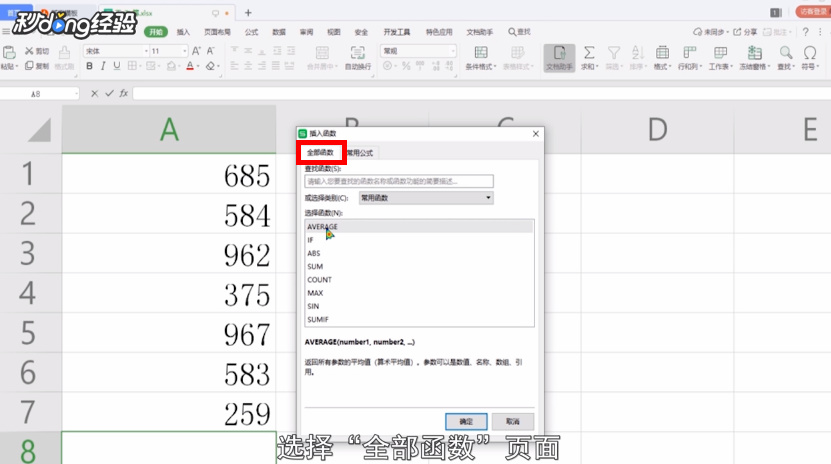
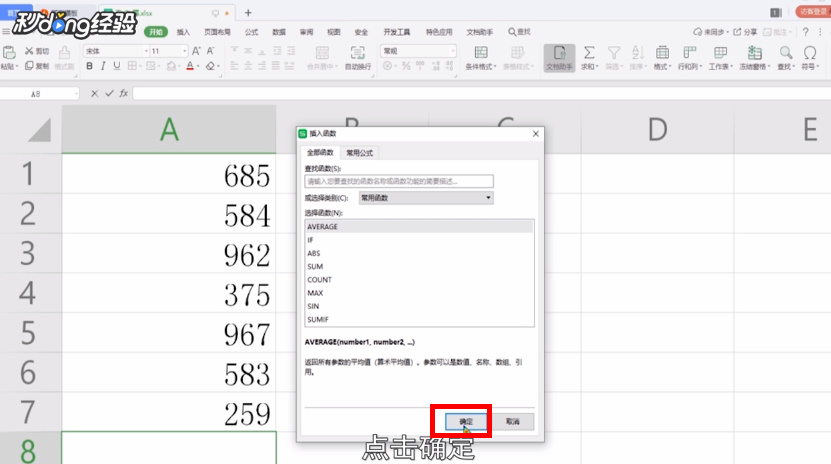
8、在弹出的插入函数弹窗中选择全部函数页面。

excel函数怎么计算平均值

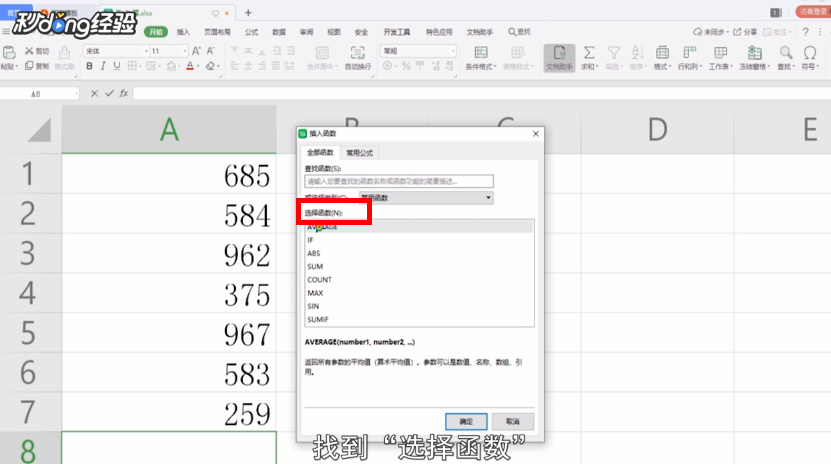
9、找到选择函数。

excel函数怎么计算平均值

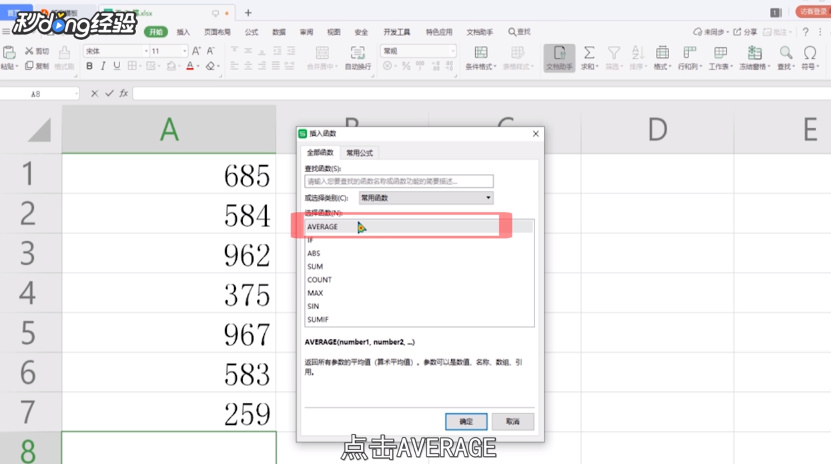
10、点击“AVERAGE”。

excel函数怎么计算平均值

11、点击“确定”。

excel函数怎么计算平均值

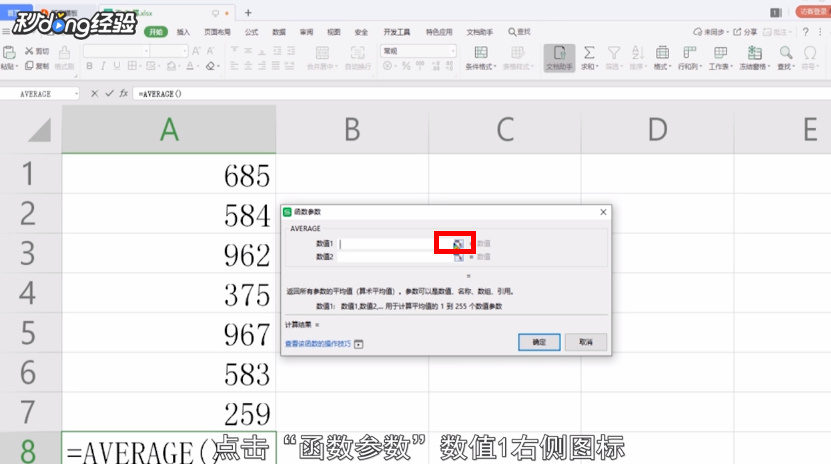
12、点击函数参数数值1右侧“图标”。

excel函数怎么计算平均值

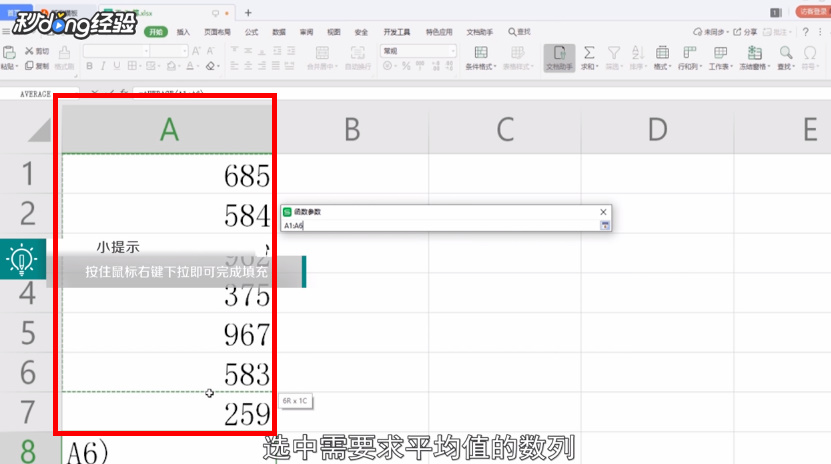
13、选中需要求平均值的数列。

excel函数怎么计算平均值

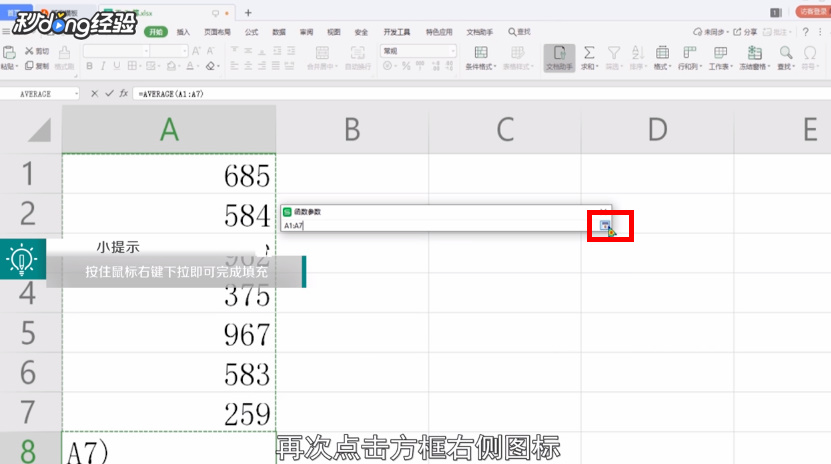
14、再次点击方框右侧“图标”。

excel函数怎么计算平均值

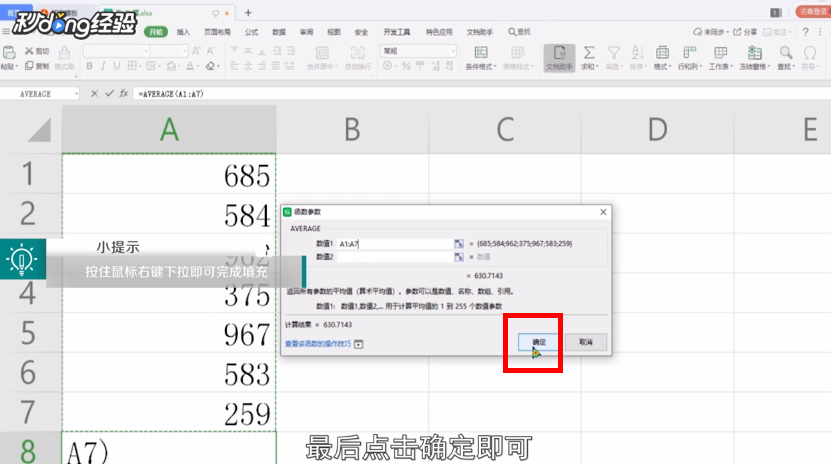
15、最后点击“确定”即可。

excel函数怎么计算平均值

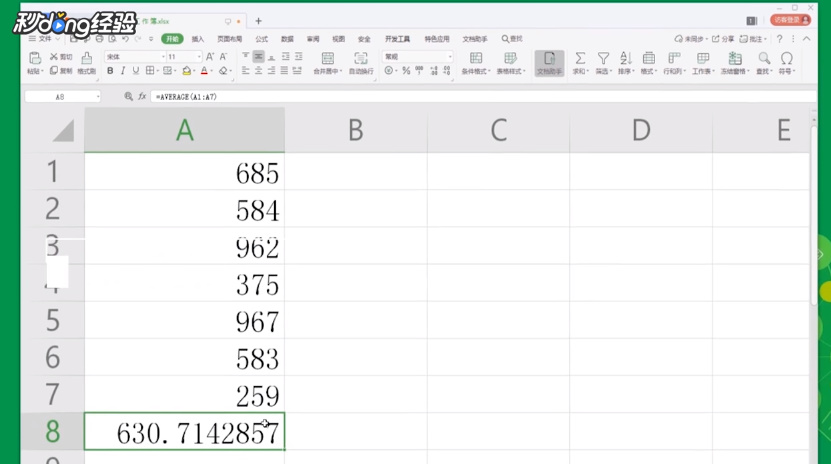
16、这样即可求出数列的平均值。

excel函数怎么计算平均值

17、总结如下。

excel函数怎么计算平均值

  • excel表格平均值公式
  • 平均值excel公式
  • Excel平均值函数怎么使用
  • 求平均数函数excel
  • excel怎么用公式求平均值?
  • 热门搜索
    怎么用手机挣钱 猪头肉怎么做好吃 速腾怎么样 茭白怎么处理 未分配利润怎么算 意大利面怎么做好吃 脚肿了怎么快速消肿 ie浏览器怎么下载 简历特长怎么写 dr钻戒怎么样