PS设计艺术效果图片

 时间:2026-02-12 19:23:17

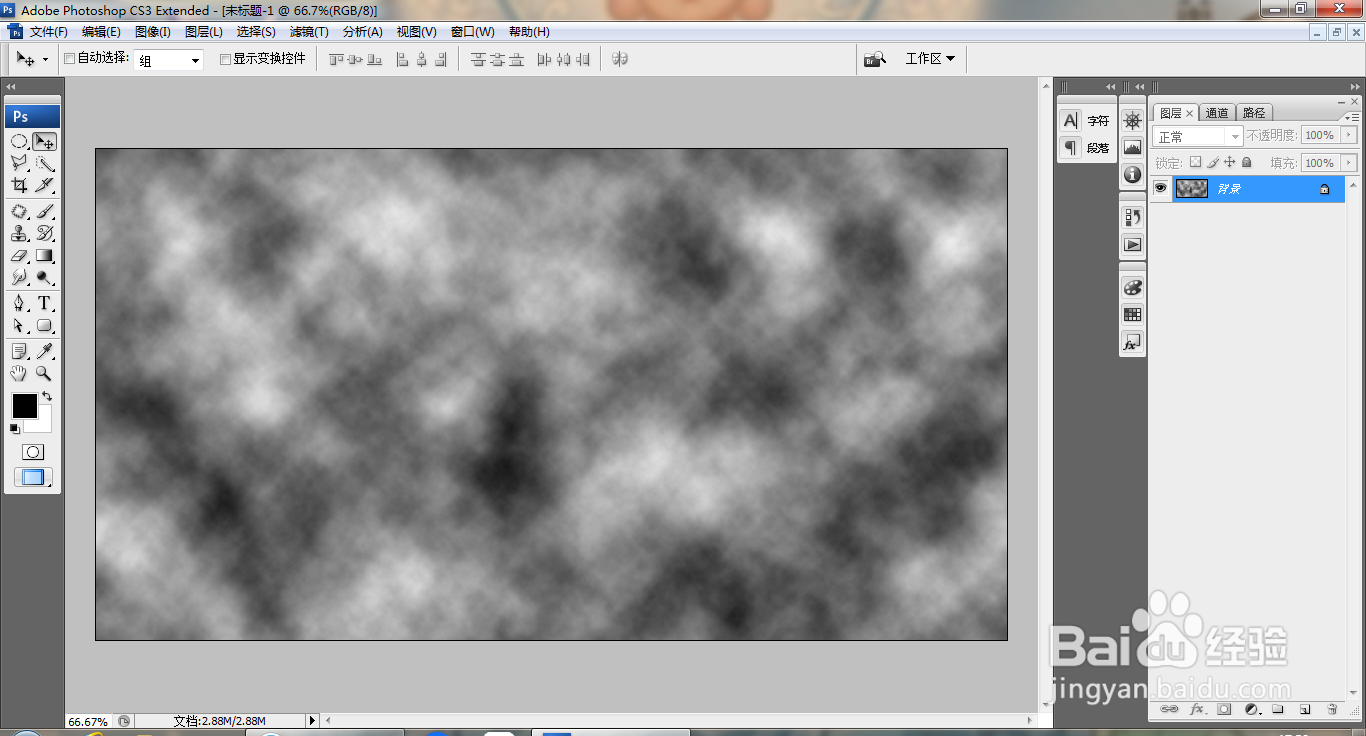
1、打开PS,新建空白背景,选择滤镜,渲染,云彩,如图
PS设计艺术效果图片

2、复制背景副本,正片叠底,如图

PS设计艺术效果图片

3、再次调整图片,如图

PS设计艺术效果图片

4、打开色阶,调整色阶滑块,如图

PS设计艺术效果图片

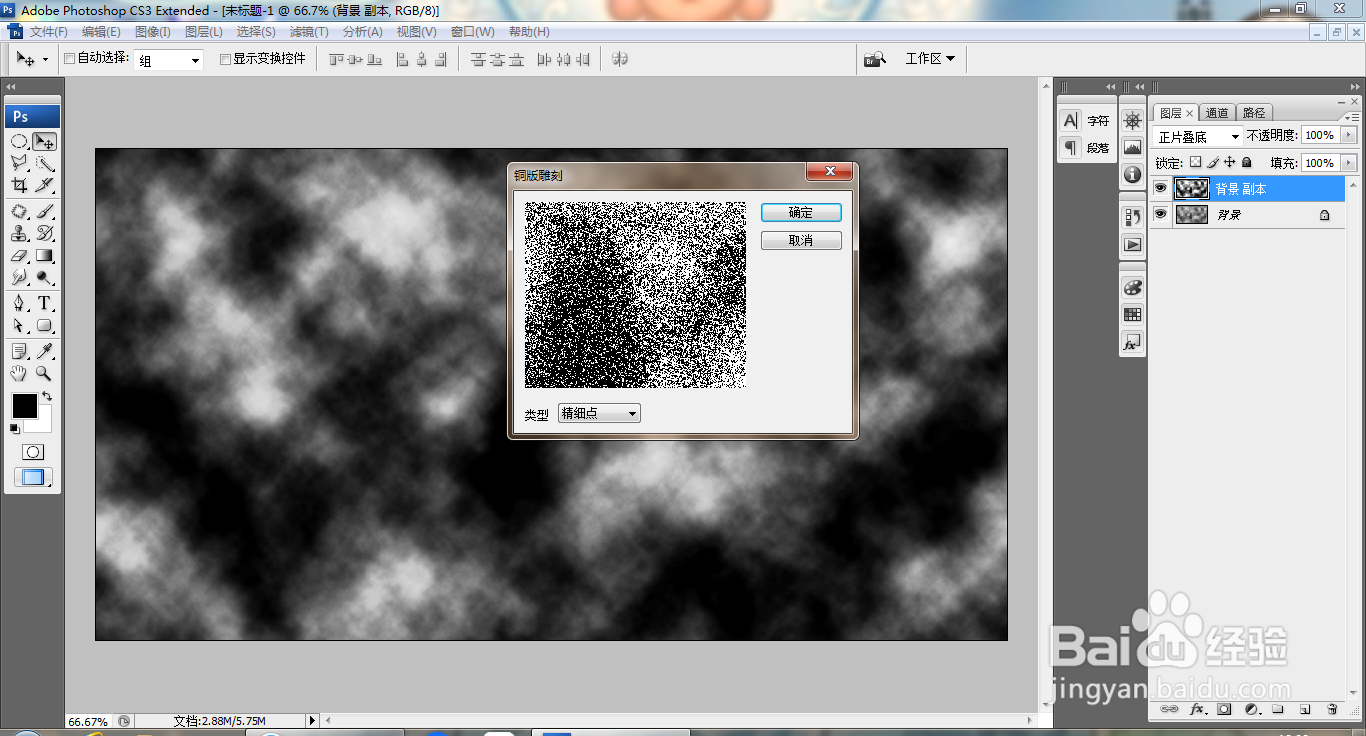
5、选择滤镜,像素化,铜版雕刻,如图

PS设计艺术效果图片

6、选择滤镜,铬黄渐变,设置细节为4,设置平滑度为4,点击确定,如图

PS设计艺术效果图片

7、打开色相饱和度对话框,设置饱和度为34,点击确定,如图

PS设计艺术效果图片

8、选中图层,合并图层,设置图层混合模式为正片叠底,如图

PS设计艺术效果图片

9、选择滤镜,扭曲,旋转扭曲,设置角度为186度,点击确定,如图

PS设计艺术效果图片

10、选择椭圆形选区工具,选择滤镜,球面化,设置数量为100%,点击确定,如图

PS设计艺术效果图片

11、选择滤镜,球面化,点击确定,如图

PS设计艺术效果图片

12、按ctrl+J提取图层,双击图层,打开图层样式,勾选斜面和浮雕,设置大小为18像素,点击确定,如图

PS设计艺术效果图片

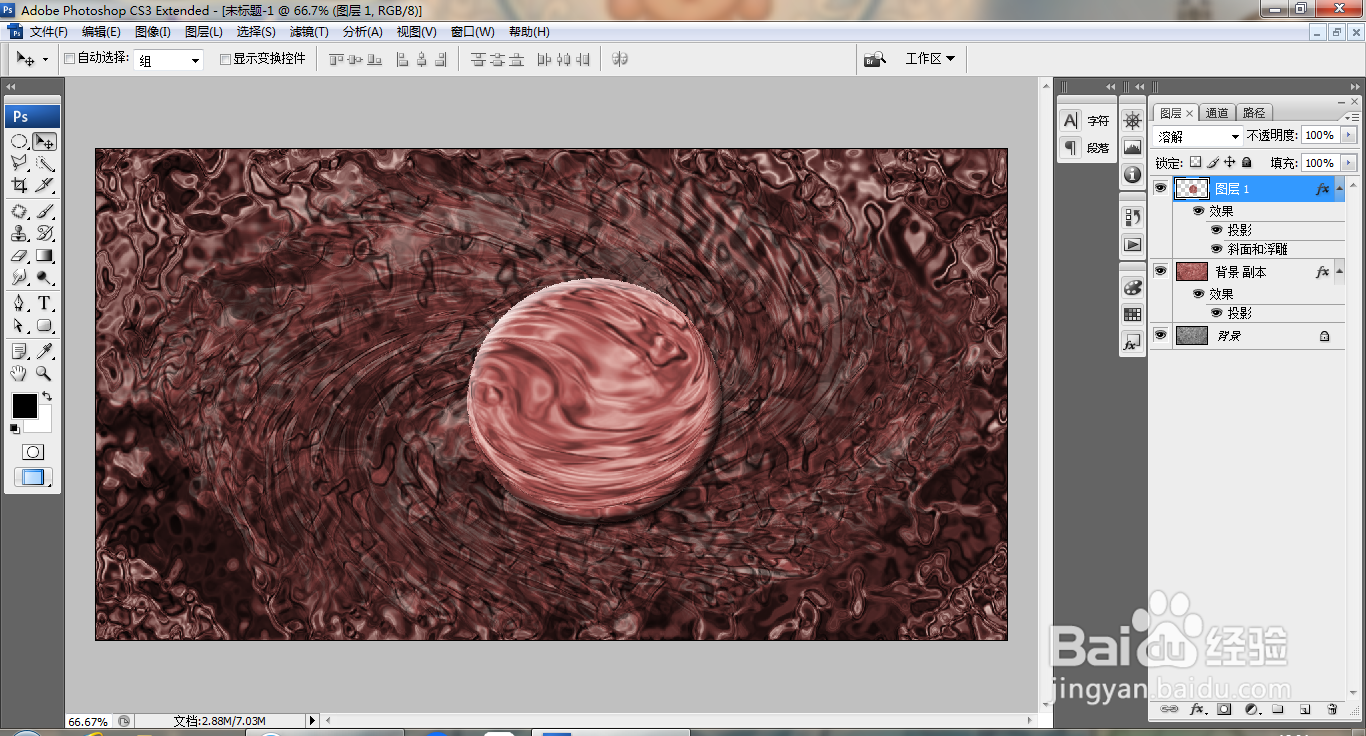
13、设置图层混合混合模式为溶解,点击确定,如图

PS设计艺术效果图片

  • ps中怎么锁定图层
  • ps图片怎么做纹理效果
  • PS怎样将一张图片渐变中间部分而上下不改变。
  • ps如何实现图片依次缩小的效果
  • ps如何做发光效果
  • 热门搜索
    说话结巴怎么办 日语姐姐怎么说 汽车遥控钥匙怎么配 初级会计证书怎么领取 笔记本怎么验机 cad批量打印怎么用 酷狗怎么制作铃声 卫生间怎么装修 代理服务器怎么设置 脂肪粒是怎么形成的