windows10的虚拟内存怎么设置?

 时间:2026-02-16 01:59:04

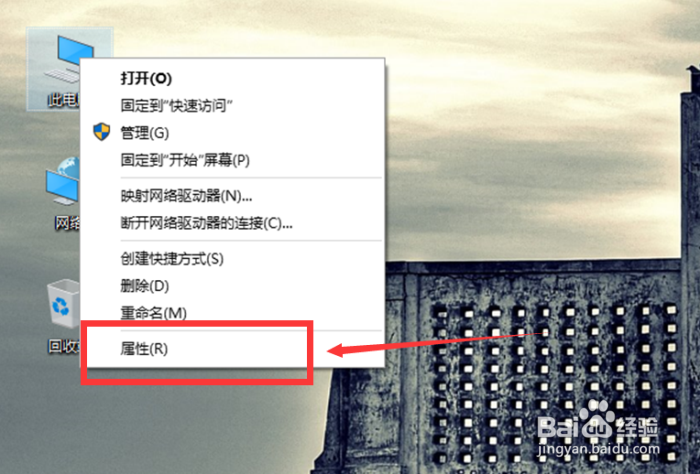
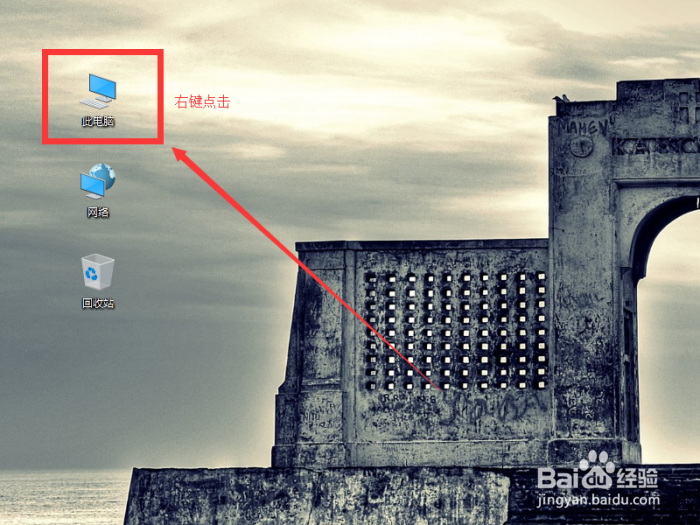
1、首先用鼠标右键点击桌面上的【此电脑】图标,如图所示;
windows10的虚拟内存怎么设置?

2、接着会弹出一个下拉选项框,我们选择【属性】点击打开它。如图所示;

windows10的虚拟内存怎么设置?

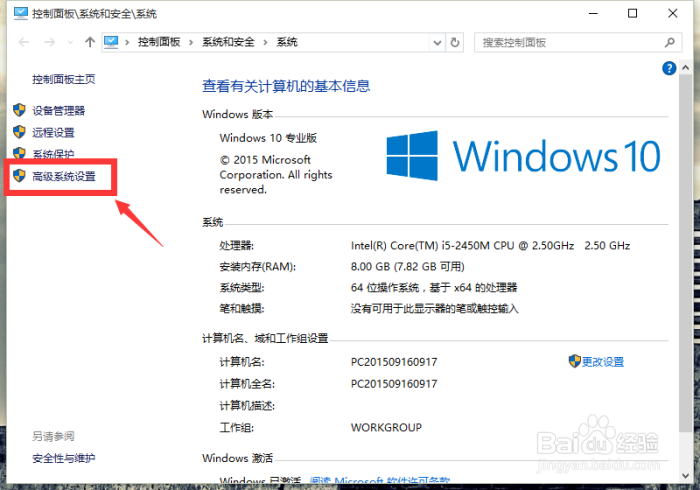
3、在打开的“属性”窗口中,点击左侧窗口中的【高级系统设置】。如图所示;

windows10的虚拟内存怎么设置?

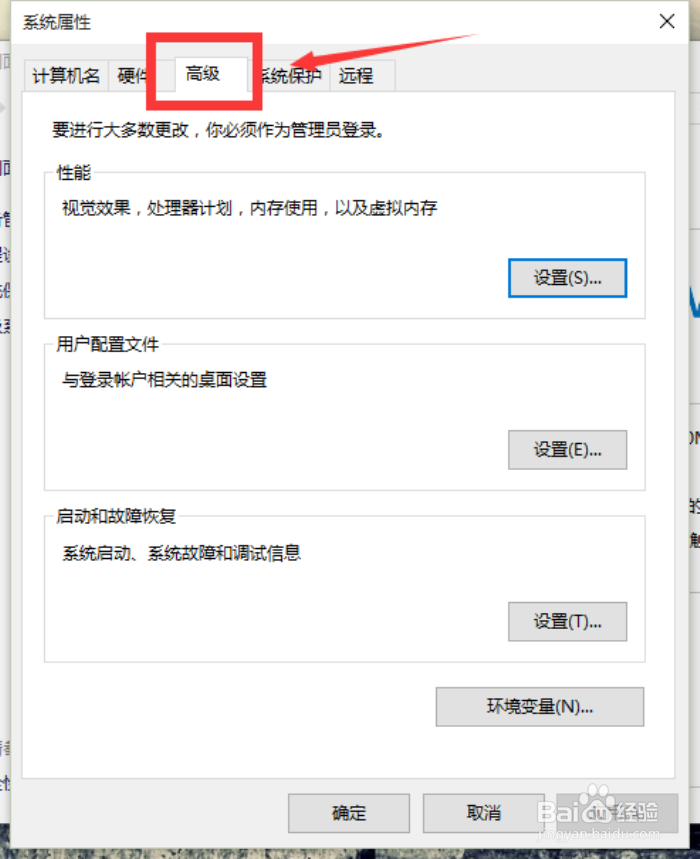
4、接着在弹出的系统属性的窗口中,我们选择【高级】选项卡。如图所示;

windows10的虚拟内存怎么设置?

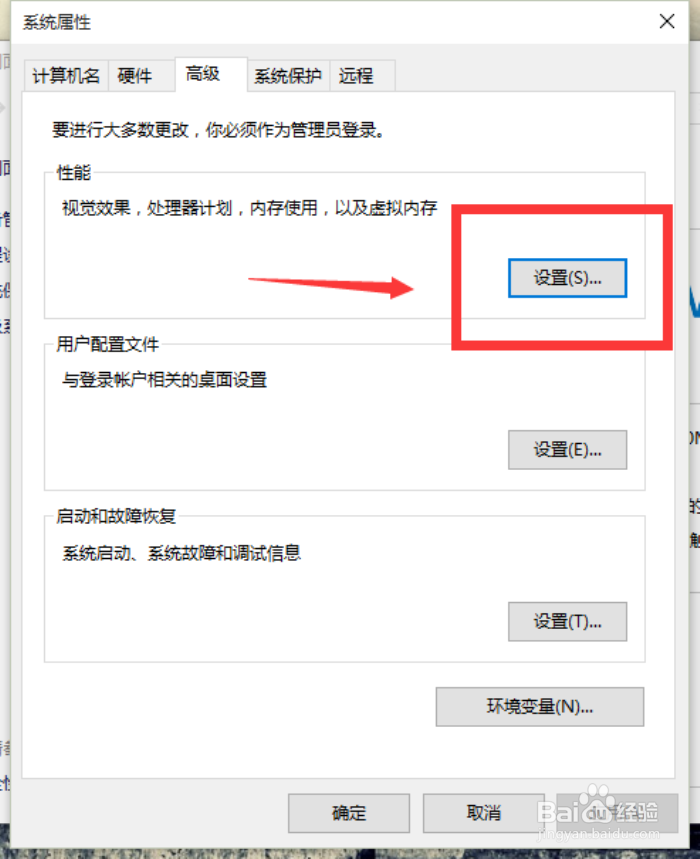
5、在“高级”选项卡中,点击“性能”下方的的【设置】按钮。如图所示;

windows10的虚拟内存怎么设置?

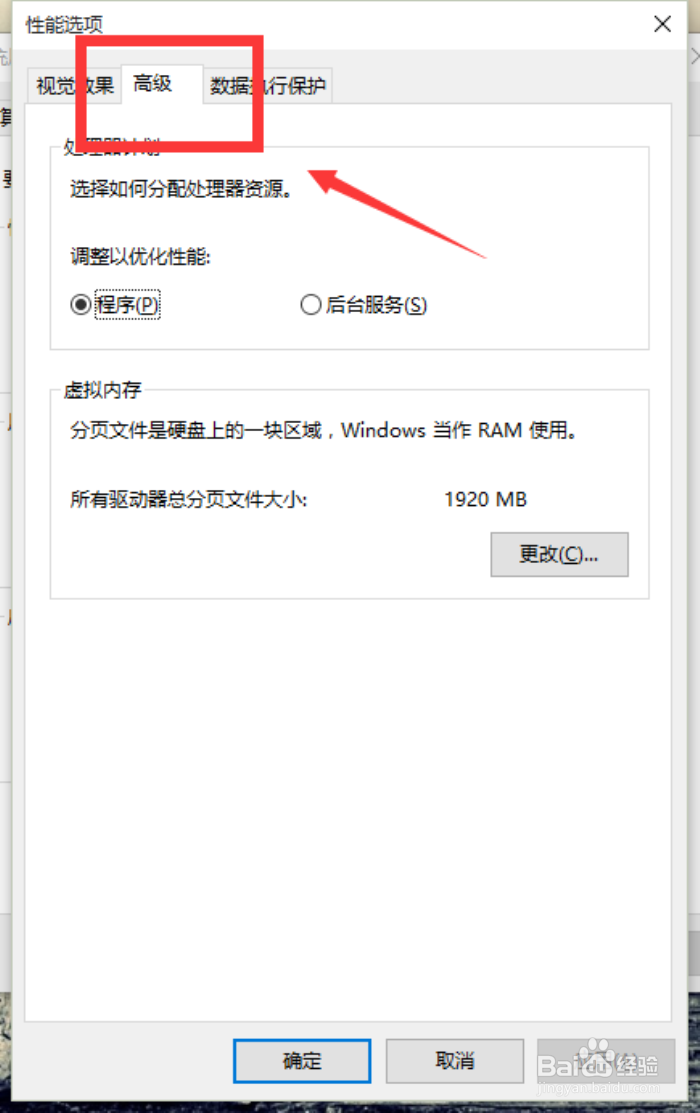
6、在弹出的“性能--设置”窗口中,我们再切换到【高级选项卡】中。如图所示;
windows10的虚拟内存怎么设置?

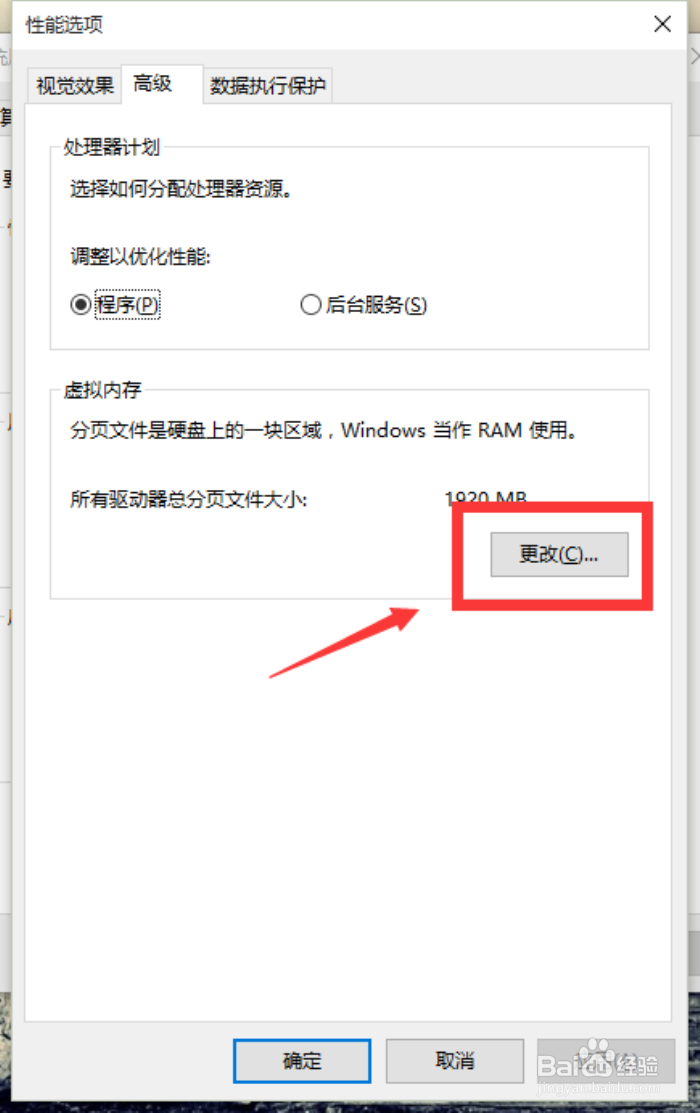
7、接着在“高级选项卡”中,点击虚拟内存下方的【更改】按钮。如图所示;

windows10的虚拟内存怎么设置?

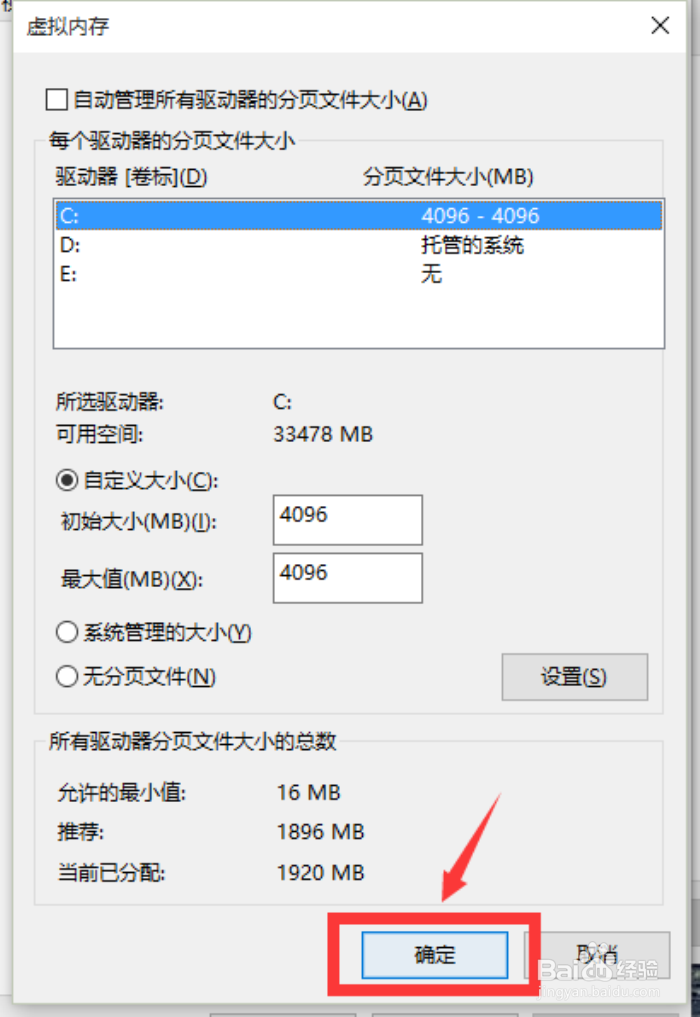
8、之后我们在“自定义大小”里面设置好我们要设置的虚拟内存值。然后点击【设置】。如图所示;

windows10的虚拟内存怎么设置?

9、点击设置好以后,最后点击确定即可。如图所示

windows10的虚拟内存怎么设置?

  • windows10中如何设置虚拟内存?
  • windows10电脑调整虚拟内存
  • Windows10如何关闭、修改虚拟内存容量大小
  • 怎么给windows10设置桌面
  • windows10如何打开注册表
  • 热门搜索
    为什么胸大 公积金怎么提取 珍珠奶茶的珍珠怎么做 为什么老打哈欠 鸡子的做法大全 请帖怎么写 白菜怎么做好吃 三好学生主要事迹怎么写 梦中梦是怎么回事 花生芝麻糖的做法