如何将word中段落中的文字转换到表格中

 时间:2026-04-22 04:04:25

1、打开word文档,用鼠标选中需要转换的文字

如何将word中段落中的文字转换到表格中

2、选择“插入”选项,点击“表格”按钮,选择“文字转换成表格”选项

如何将word中段落中的文字转换到表格中

3、打开“将文字转换为表格”对话框,设置“文字分隔位置”选项的分隔符号为段落中的分隔符号,该选项中如果没有段落中的符号,可自行输入,若无法输入则到段落中复制,再到对话框中选择“其他字符”然后粘贴。

如何将word中段落中的文字转换到表格中

4、当选择为正确的文字分隔符后,对话框中的“表格尺寸”里的列数会自动发生变化,根据自己需求,设置想要的列数,行数会自动改变

如何将word中段落中的文字转换到表格中

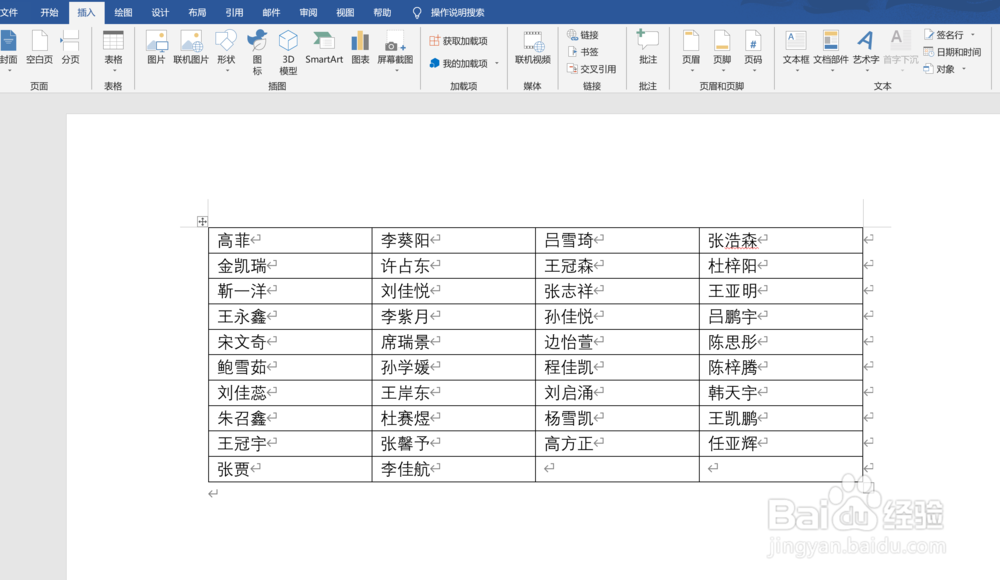
5、最后,“自动调整”操作如果没有特殊要求,可保持默认,单击确定即可得到想要的表格
如何将word中段落中的文字转换到表格中

  • 怎么把Word文字按段落标记转换成表格样式
  • 怎么把段落文本根据分隔位置转换成表格形式
  • 段落样式在哪里设置
  • word文字怎么设置黑色,文字1,淡色15%
  • Word艺术型边框在哪里设置
  • 热门搜索
    什么的变化 人生观是什么 川流不息是什么意思 霉菌性阴炎的症状是什么 abs是什么 哲学是什么 pid是什么意思 求嗣是什么意思 下巴长痘痘是什么原因 5月14日是什么星座