1、例如要在下图word文档中的文字下方添加两条横线。
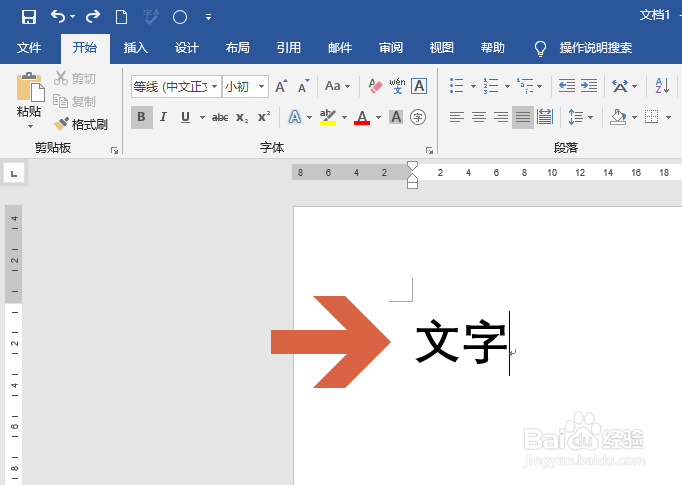
2、先按住鼠标左键不放,框选要添加横线的文字。

3、打开word2016的开始选项卡。
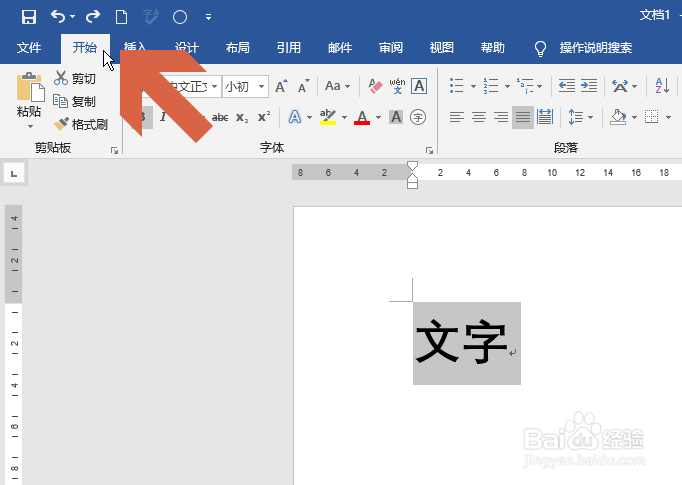
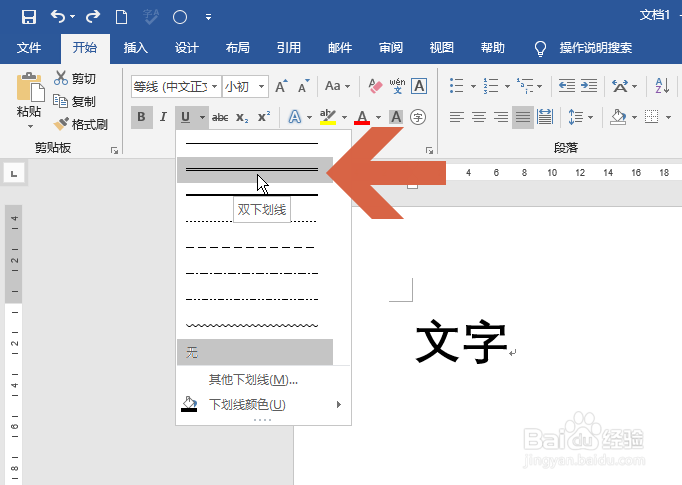
4、点击开始选项卡中图示下划线按钮右侧的小箭头。

5、点击后会弹出一个列表,点击其中的双横线。
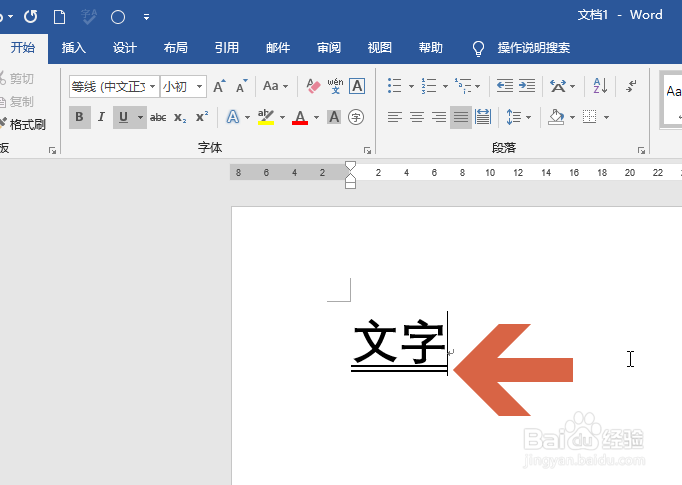
6、点击双横线后,所选的文字下方就添加两条横线了。
7、最后再点击保存按钮保存word文档即可。

时间:2026-04-24 06:47:32
1、例如要在下图word文档中的文字下方添加两条横线。
2、先按住鼠标左键不放,框选要添加横线的文字。
3、打开word2016的开始选项卡。
4、点击开始选项卡中图示下划线按钮右侧的小箭头。
5、点击后会弹出一个列表,点击其中的双横线。
6、点击双横线后,所选的文字下方就添加两条横线了。
7、最后再点击保存按钮保存word文档即可。
