Excel如何使用函数让数据按主次关键字排名

 时间:2026-02-13 10:38:23

1、例如有如下图所示的表格,现在需要按期末考试成绩进行排名,如果期末考试成绩相同,则以期中考试成绩排名。

Excel如何使用函数让数据按主次关键字排名

2、在学生1需要排名的单元格F2,输入公式:=RANK(E2,E$2:E$28)+SUMPRODUCT(N((E$2:E$28=E2)*(D$2:D$28>D2)))

注意:这里“E$2:E$28”为选取的排序范围,其中“2”和“28”前加“$”意思为绝对引用,这样向下填充时候该区域不变化。如果是横向填充也在“E”前加上“$”,当然这里可以都给加“$”。

Excel如何使用函数让数据按主次关键字排名

3、输入完后,可以看到学生1的排名。

Excel如何使用函数让数据按主次关键字排名

4、单击选中F2单元格,这时候右下角会有一实心小方块,双击向下填充或鼠标拖拽向下填充。

Excel如何使用函数让数据按主次关键字排名

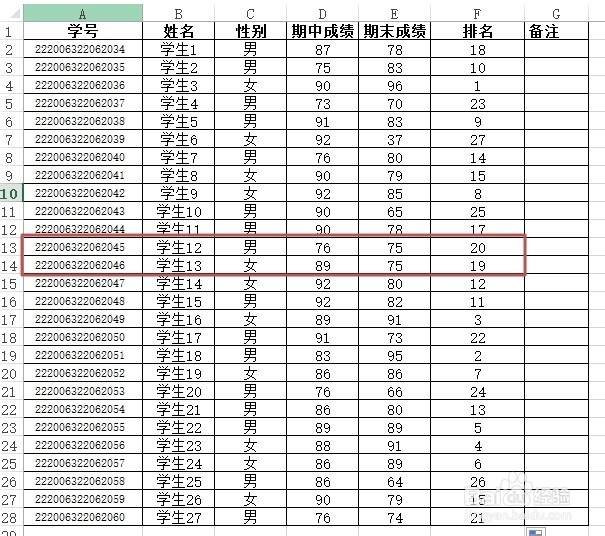
5、排序完成后的效果如下图所示。

Excel如何使用函数让数据按主次关键字排名

6、现在我们验证下排名情况,例如学生12和学生13期末考试成绩相同,但是学生13期中考试成绩比学生12高,所以学生13排名19和学生12排名20符合要求。
Excel如何使用函数让数据按主次关键字排名

  • 如何在excel中按照部门进行分类汇总
  • EXCEL中如何对产品进行分类汇总
  • excel中筛选出大于500的数据
  • excel表格如何做分类汇总?
  • Excel中如何用分类汇总统计商品的销售总量
  • 热门搜索
    怎么设置qq空间背景音乐 如何创建qq群 生活不易的句子 初中生活 生活分享 如何测排卵期 二级生活片 如何熬姜汤 金杯海狮怎么样 微信朋友圈怎么截图