教大家灵活使用windows自带的截屏工具

 时间:2026-02-19 00:12:13

1、步骤一

鼠标左键点击你电脑屏幕左下角的windows图标,如下图

教大家灵活使用windows自带的截屏工具

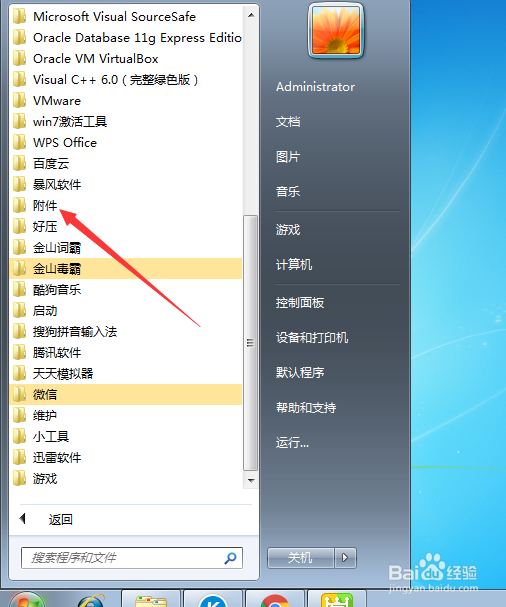
2、步骤二

在弹出的窗口中找到【附件】,并选择

教大家灵活使用windows自带的截屏工具

3、步骤三

在选择【附件】这个选项后,该选项被展开,在展开的子选项列表中找到,【截屏工具】这个小工具,并选择

教大家灵活使用windows自带的截屏工具

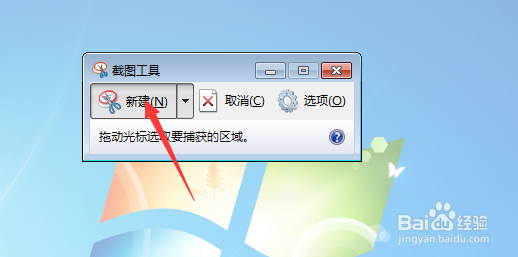
4、步骤四

此时你会看到如下图这样的一个界面,直接点击【新建】这个按钮,如图
教大家灵活使用windows自带的截屏工具

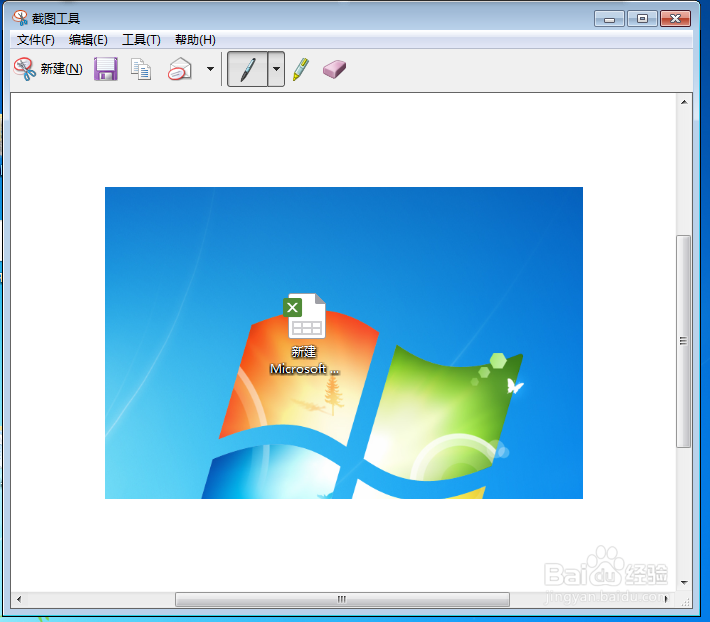
5、步骤五

用鼠标左键长按选中你需要截取的地方后松开鼠标,截下的图片就会自动进入截图工具的编辑窗口中,看下图
教大家灵活使用windows自带的截屏工具

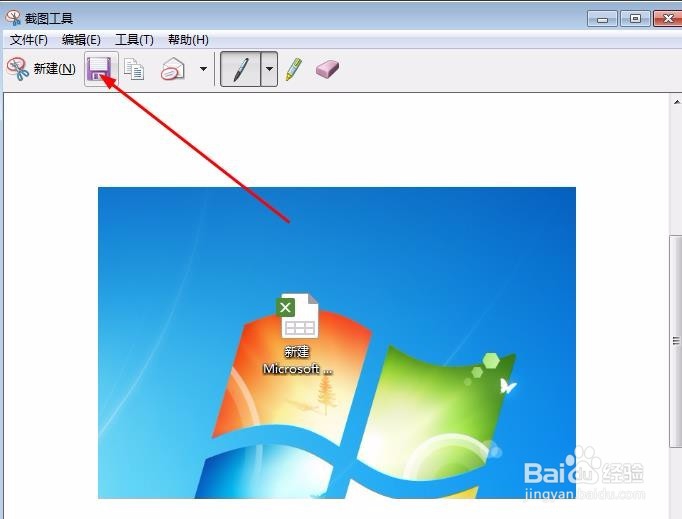
6、步骤六

我们可以利用这个截屏工具提供的一些编辑功能对图片进行编辑,比如在上面写写字,涂鸦各种操作编辑。编辑完成后就要进行保存,方便我们拿出来使用。如下图红色箭头为保存按钮。
教大家灵活使用windows自带的截屏工具

7、步骤七

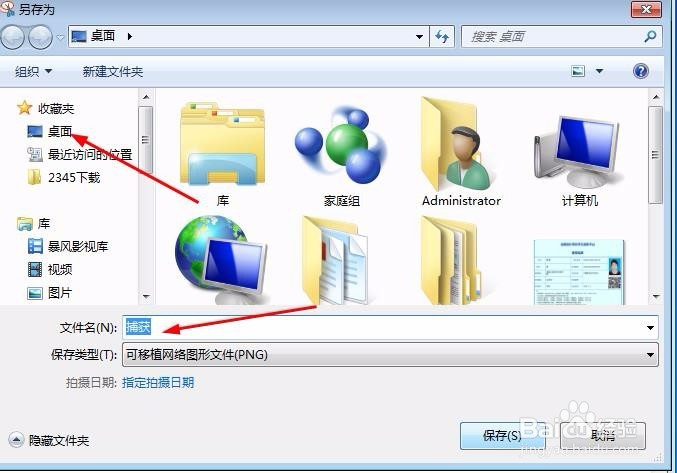
点击保存按钮后,会出现设置保存路径和保存图片名的窗口,如下图,我这里都是默认图片名为:获取,保存路径在桌面。如下图,设置完成后点击界面中的【保存】即可
教大家灵活使用windows自带的截屏工具

8、步骤八

看看我们截下来的图片是不是成功保存到了桌面了

教大家灵活使用windows自带的截屏工具

  • 如何用windows系统自带的截图工具截图?
  • win电脑自带的截图工具怎么设置快捷键
  • Windows系统自带截图工具的使用
  • PPT中如何插入公式?
  • WPS 文字加链接到互联网上某一张图片
  • 热门搜索
    盗汗是怎么回事 ps套索工具怎么用 无线网怎么设置 三峡大学怎么样 痤疮是怎么引起的 求职意向怎么写范文 腿肚子疼是怎么回事 不倒翁怎么做简单手工 pdf怎么加密 肯德基怎么做