怎么设置Word文档页码奇数在左,偶数在右?

 时间:2026-02-21 13:38:14

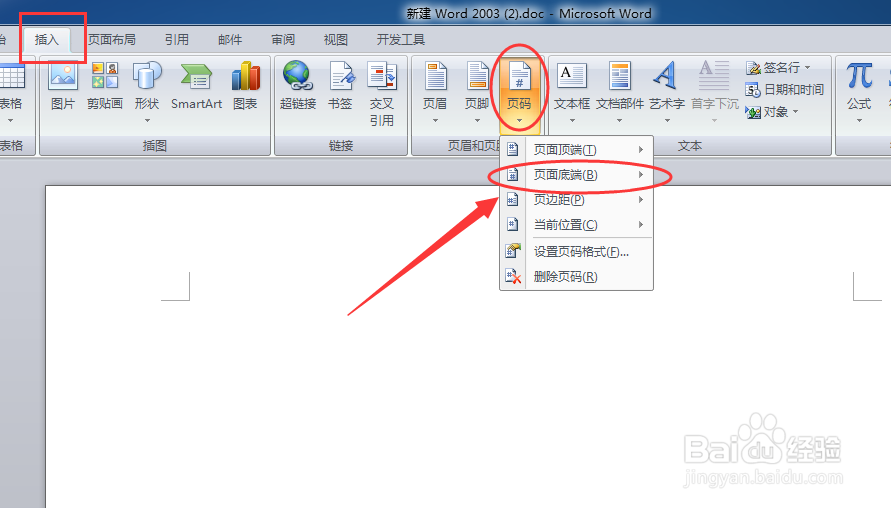
1、页面底端

首先打开word文档,然后再依次点击【插入——页码——页面底端】,如下图所示。
怎么设置Word文档页码奇数在左,偶数在右?

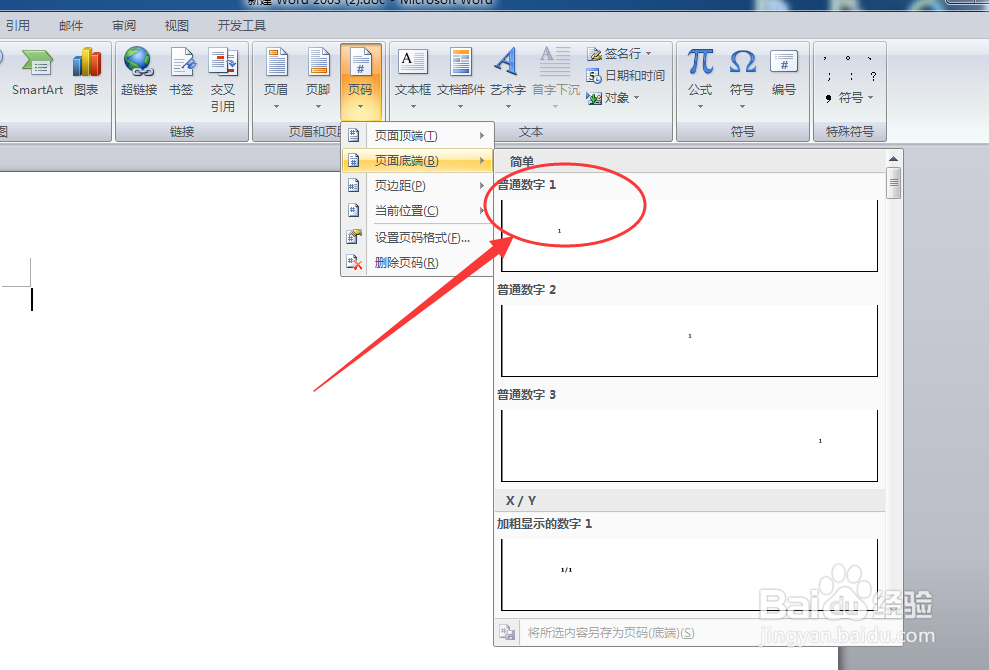
2、普通数字1

然后再点击页面底端右侧的倒立三角形图标,点击【普通数字1】,如下图所示。
怎么设置Word文档页码奇数在左,偶数在右?

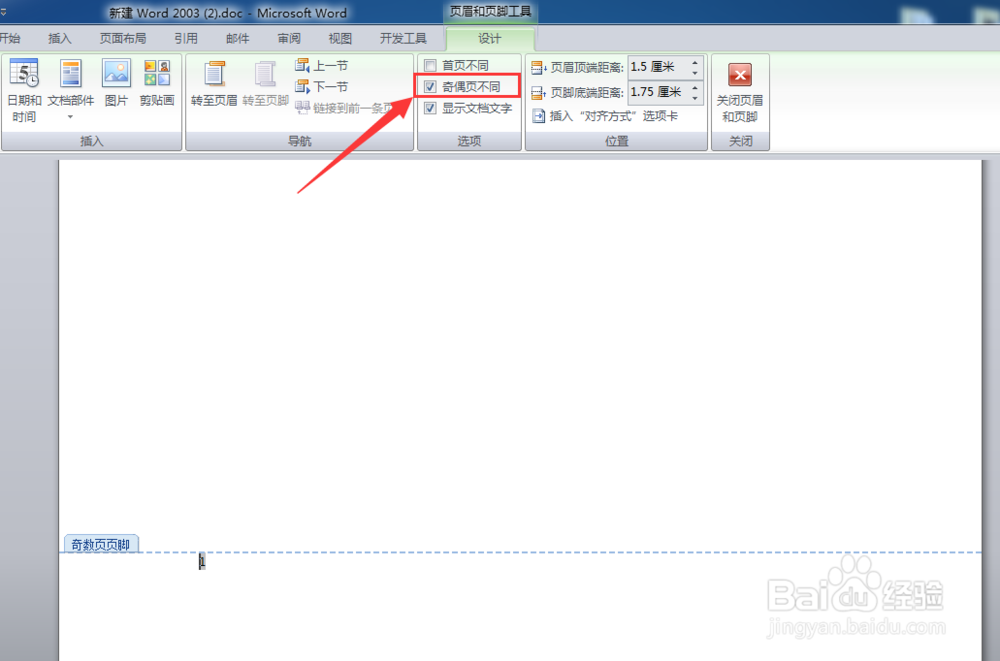
3、奇偶页不同

之后在【设计】选项卡下方,勾选【奇偶页不同】,如下图所示。
怎么设置Word文档页码奇数在左,偶数在右?

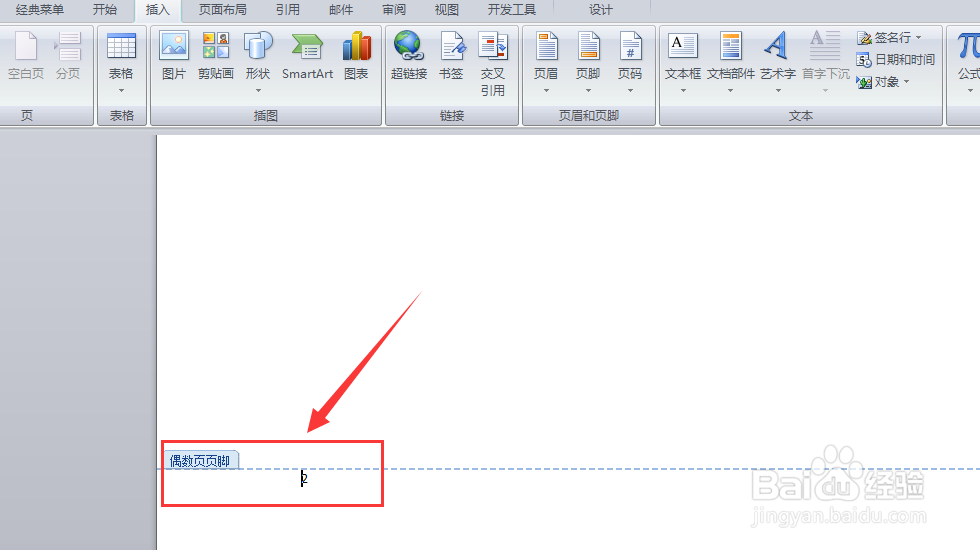
4、偶数页页脚

然后再双击【偶数页页脚2】,如下图所示。

怎么设置Word文档页码奇数在左,偶数在右?

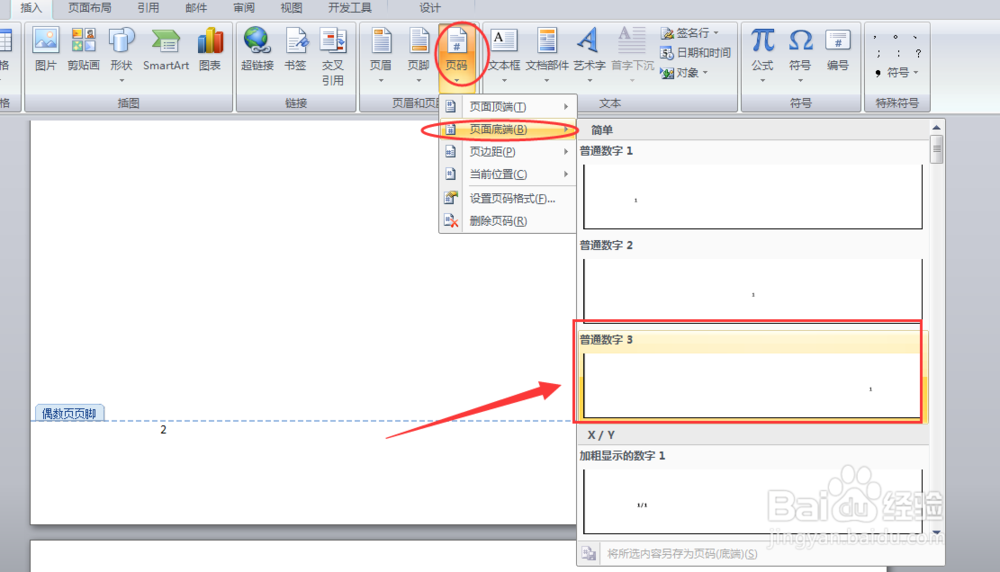
5、普通数字3

接着再依次点击【插入——页码——页面底端——普通数字3】,如下图所示。
怎么设置Word文档页码奇数在左,偶数在右?

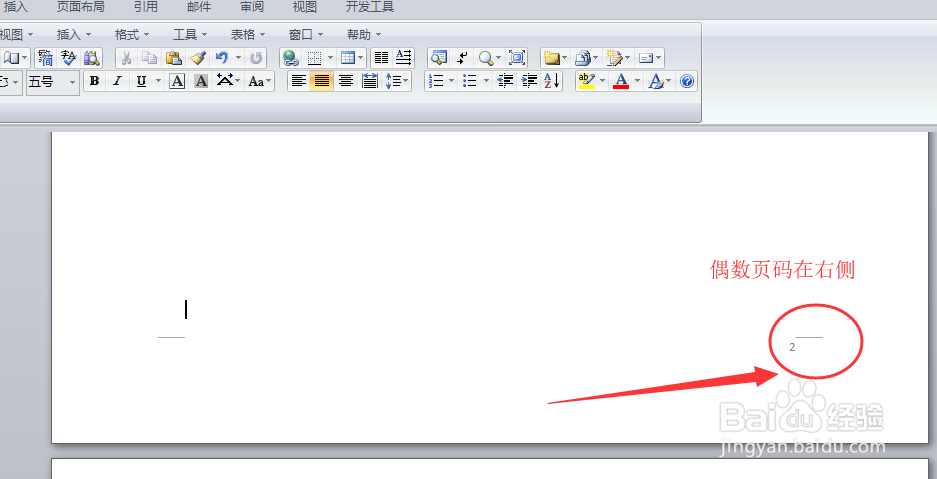
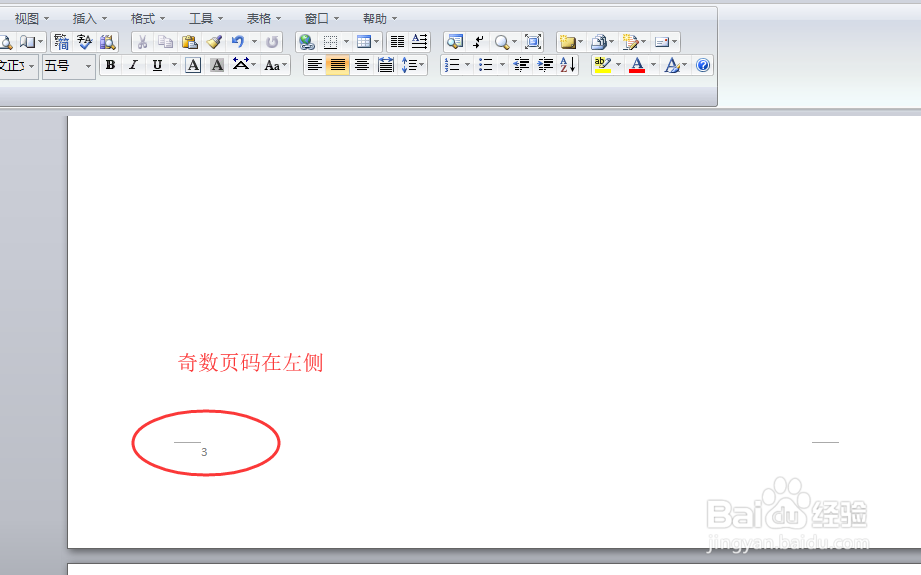
6、显示结果

最后可以看到奇数页码在左侧,偶数页面在右侧了,如下图所示。
怎么设置Word文档页码奇数在左,偶数在右?

怎么设置Word文档页码奇数在左,偶数在右?

1、1.打开Word 2003空白文档。

2.依次点击“插入——页码——页面底端”。

3.勾选“奇偶页不同”。

4.双击偶数页页脚2。

5.最后再依次点击“插入——页码——页面底端——普通数字3”即可。

  • word奇数页码在右边显示偶书页码左边显示的方法
  • word怎么设置页码奇数在右边偶数在左边
  • 如何在Word中设置奇数页码左对齐偶数页码右对齐
  • Word如何设置奇数页和偶数页使用不同的页脚
  • Word中怎么插入分节符并在下一页开始新节
  • 热门搜索
    营业执照怎么办理 芹菜粉的做法 泡椒凤爪的最正宗做法 赤豆元宵的做法 土豆泥的做法大全家常 猪肉脯的做法 炸肉的做法 诸暨怎么读 群收款怎么弄 羊肉烩面的做法