1、Step01打开素材文件
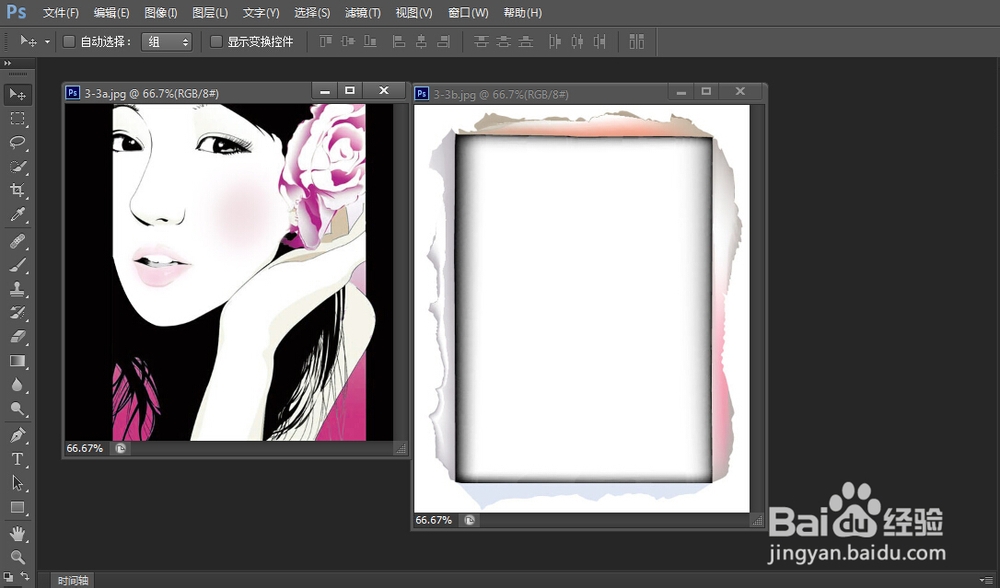
单击“文件”|“打开”命令,打开素材文件“3-3a.jpg、3-3b.jpg”,如下图所示。
2、Step02显示虚线框
确认3-3a为当前图像编辑矿口,选取矩形选框工具,将鼠标指针移至图像中的合适位置,按住鼠标左键并拖拽,即可显示虚线框,如下图所示。

3、Step03创建矩形选区
至合适位置后,释放鼠标左键,即可创建一个矩形选区,如下图所示。

4、Step04拖入图像
选区移动工具,将鼠标指针移至选区内,单击鼠标左键并拖拽,至3-3b图
编辑窗口中的合适位置后释放鼠标左键,即可移动选区内的图像,如下图所示。
5、Step05调整图像大小
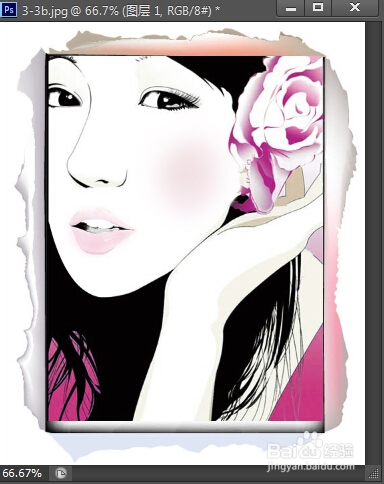
单击“编辑”|“变换”|“缩放”命令,调出变换控制框,适当调整图像的大小,按【Enter】键确认,如下图所示。

6、Step06设置混合模式
在“图层”面板中设置“图层1”图层的混合模式为“正片叠底”,改变图像效果,如下图所示。

