1、新建Excel表格,然后输入档案盒标签内容,保存。

2、打开Word,点击设计,插入一个一行N列的表格。
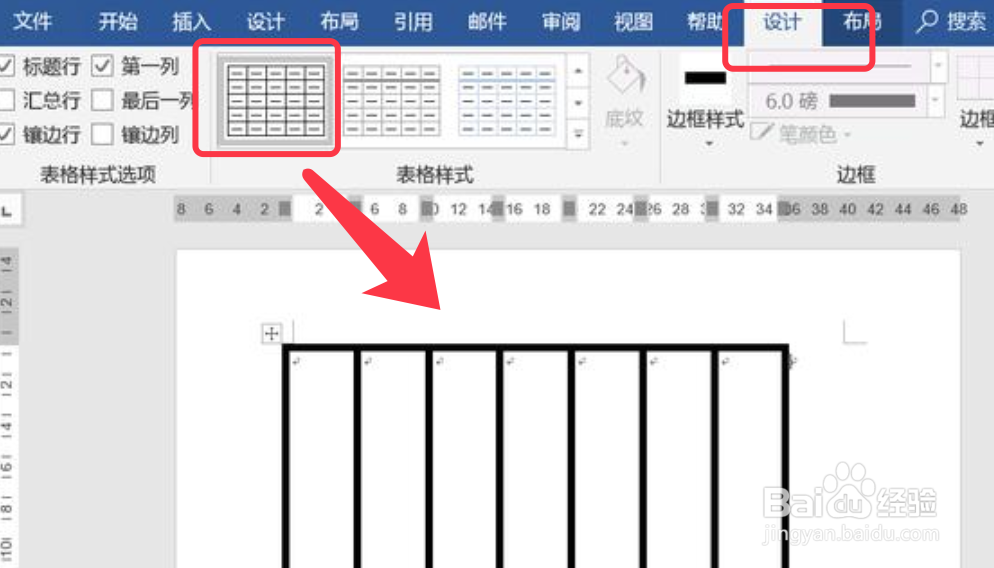
3、点击邮件,邮件合并分布向导,勾选弹出窗口的信函,然后下一步。
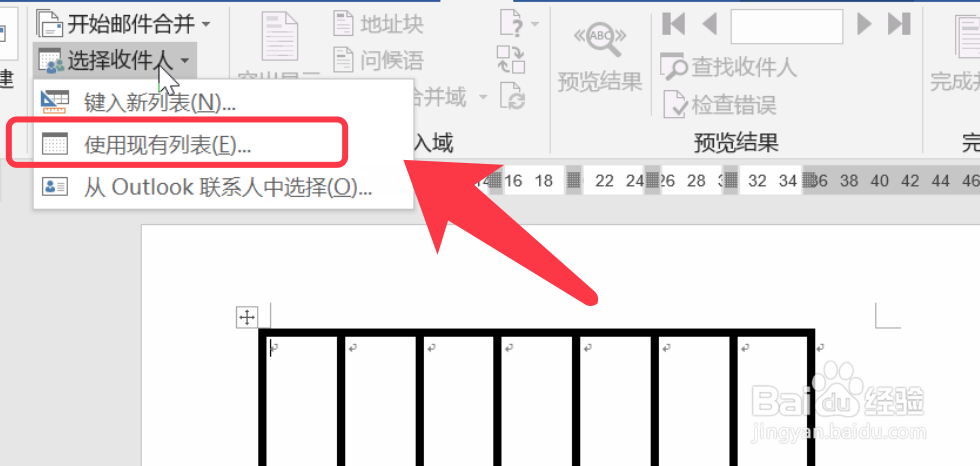
4、再点选择收件人,使用现有列表,选择Excel文件,点击确定。

5、点击邮件,插入合并域,弹出的对话框点击插入。
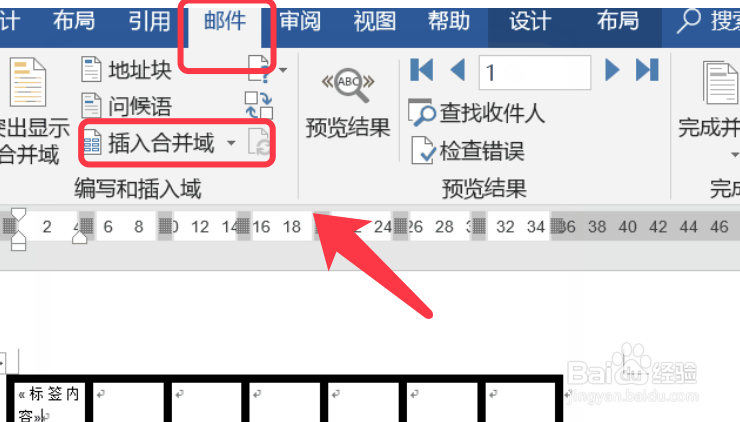
6、设置大小,然后按住ctrl复制内容到后面几个单元格。

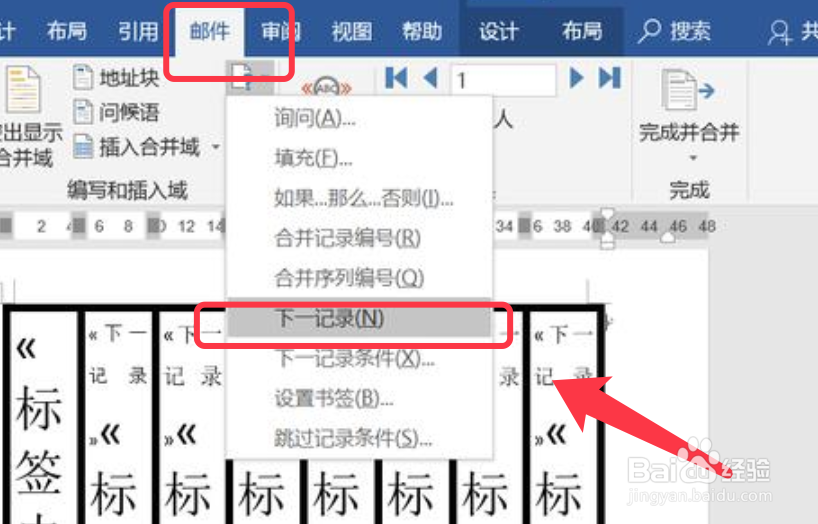
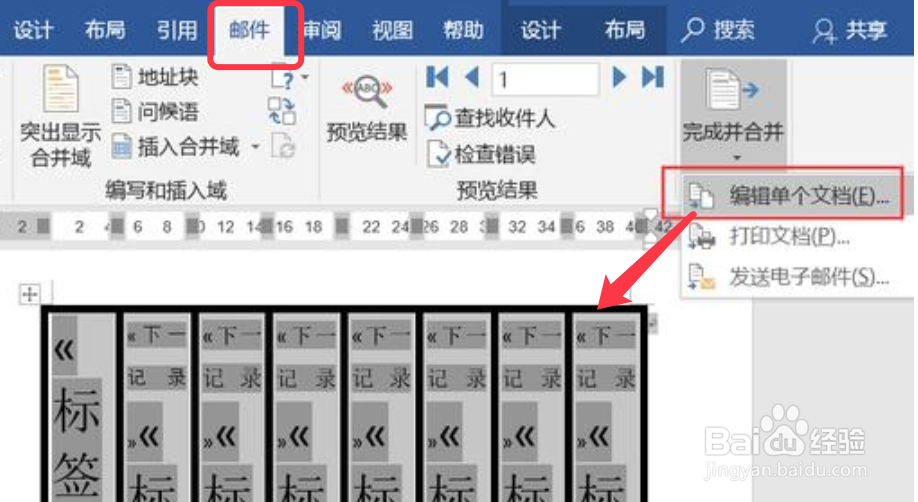
7、把光标定位在第二个格子前,点击规则,下一记录。
8、点击邮件,完成合并,编辑单个文档即可完成合并。
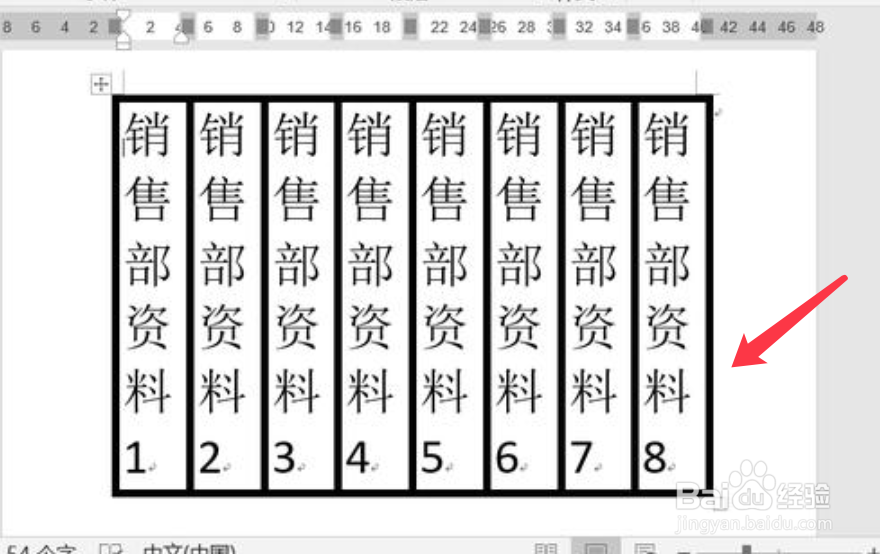
9、如下图所示,档案盒分类标签批量制作完成。
时间:2026-04-30 06:57:08
1、新建Excel表格,然后输入档案盒标签内容,保存。
2、打开Word,点击设计,插入一个一行N列的表格。
3、点击邮件,邮件合并分布向导,勾选弹出窗口的信函,然后下一步。
4、再点选择收件人,使用现有列表,选择Excel文件,点击确定。
5、点击邮件,插入合并域,弹出的对话框点击插入。
6、设置大小,然后按住ctrl复制内容到后面几个单元格。
7、把光标定位在第二个格子前,点击规则,下一记录。
8、点击邮件,完成合并,编辑单个文档即可完成合并。
9、如下图所示,档案盒分类标签批量制作完成。
