Mac版Photoshop 2019如何设置默认导出图片格式

 时间:2024-10-12 09:40:20

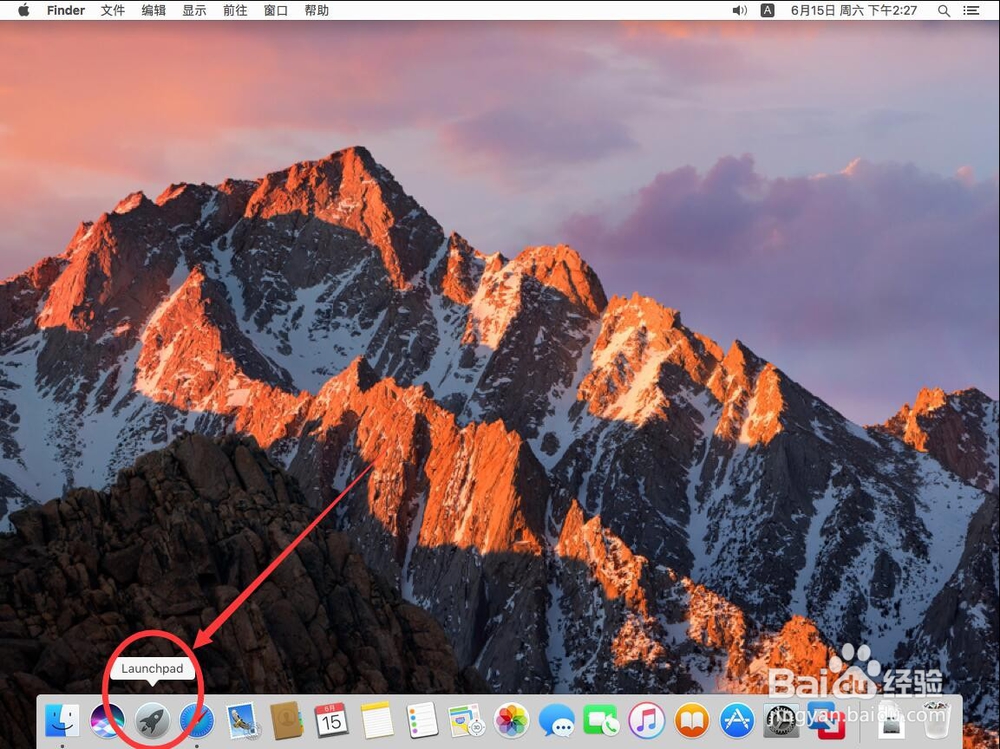
1、点击Dock栏上的Launchpad图标
Mac版Photoshop 2019如何设置默认导出图片格式

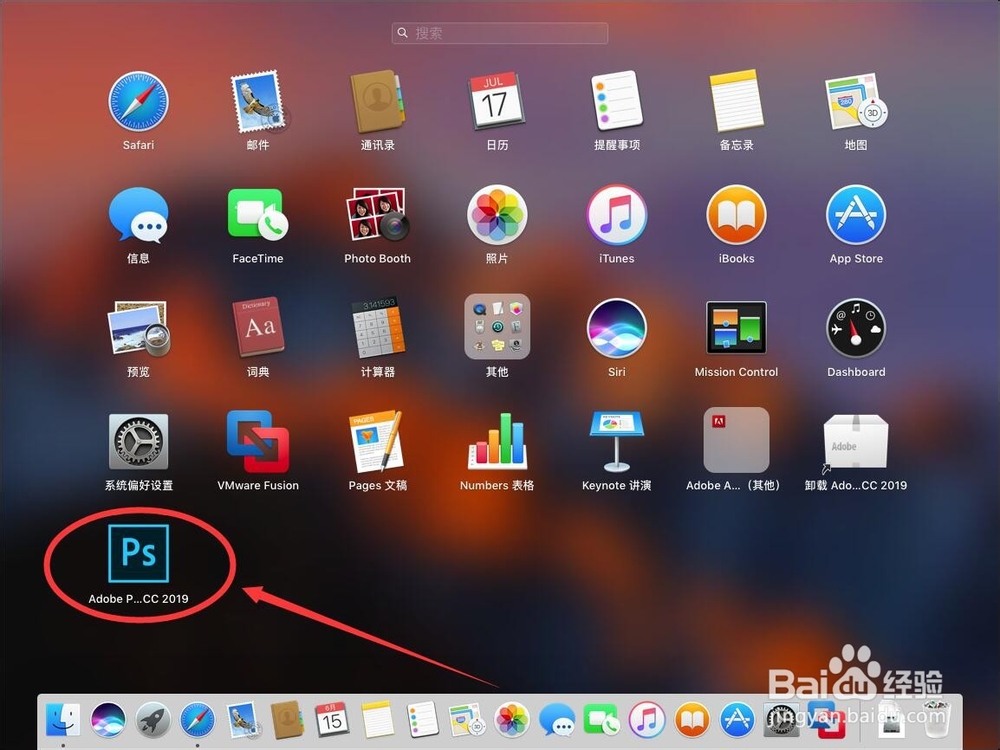
2、打开Launchpad后,点击打开”Adobe Photoshop CC 2019“
Mac版Photoshop 2019如何设置默认导出图片格式

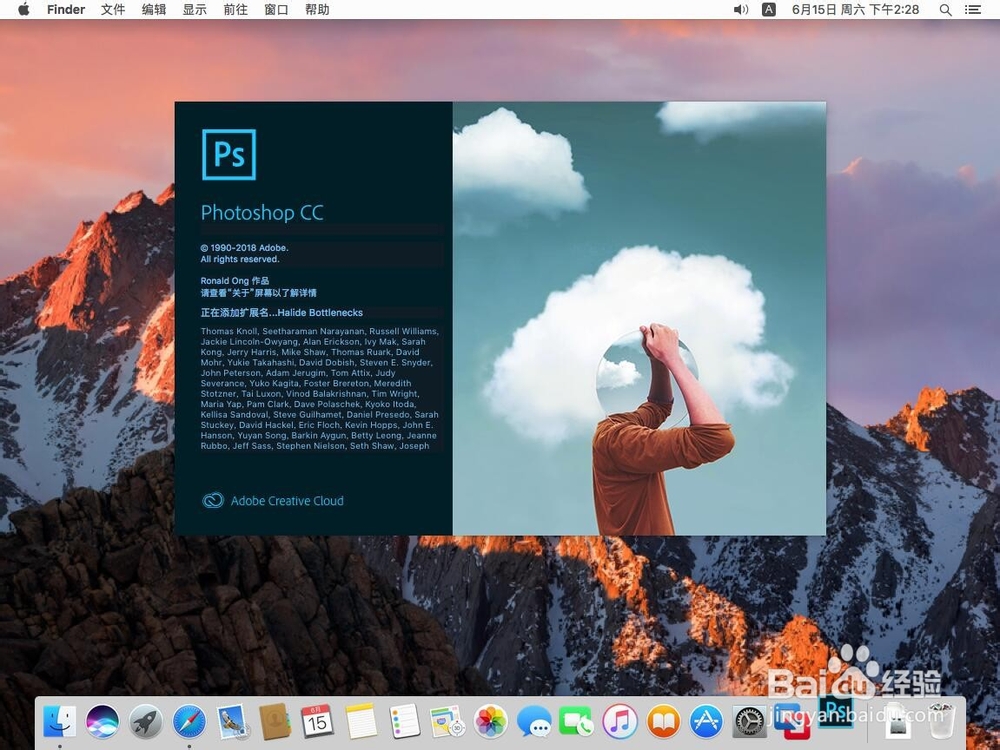
3、等待PS软件加载

Mac版Photoshop 2019如何设置默认导出图片格式

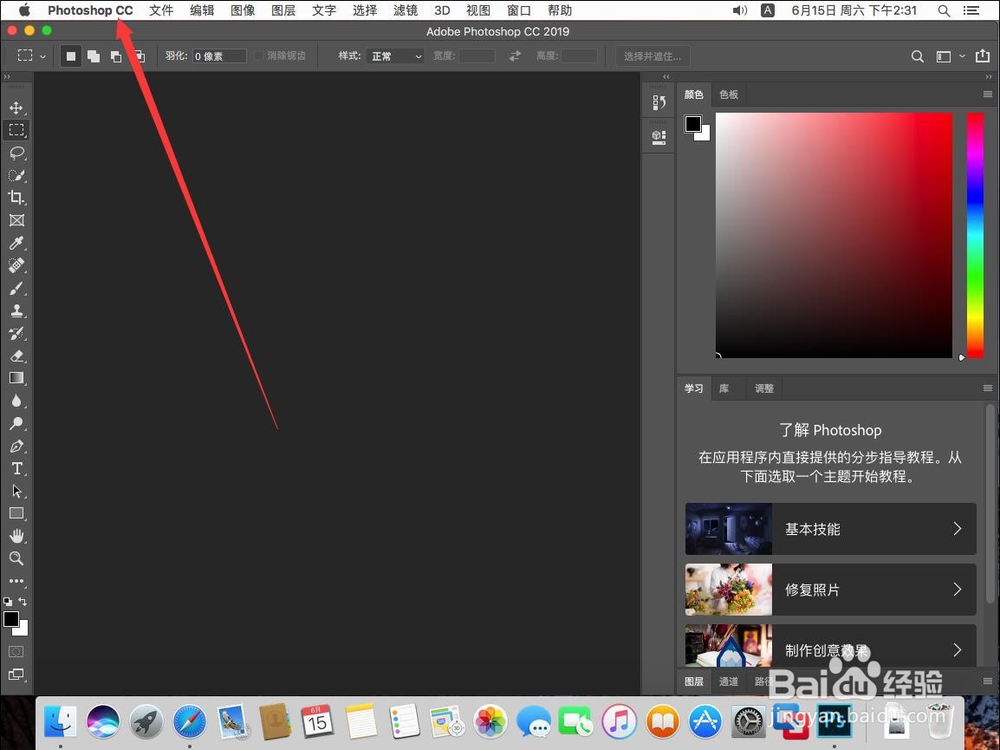
4、打开PS后,点击屏幕左上角苹果标志右侧的”Photoshop CC“

Mac版Photoshop 2019如何设置默认导出图片格式

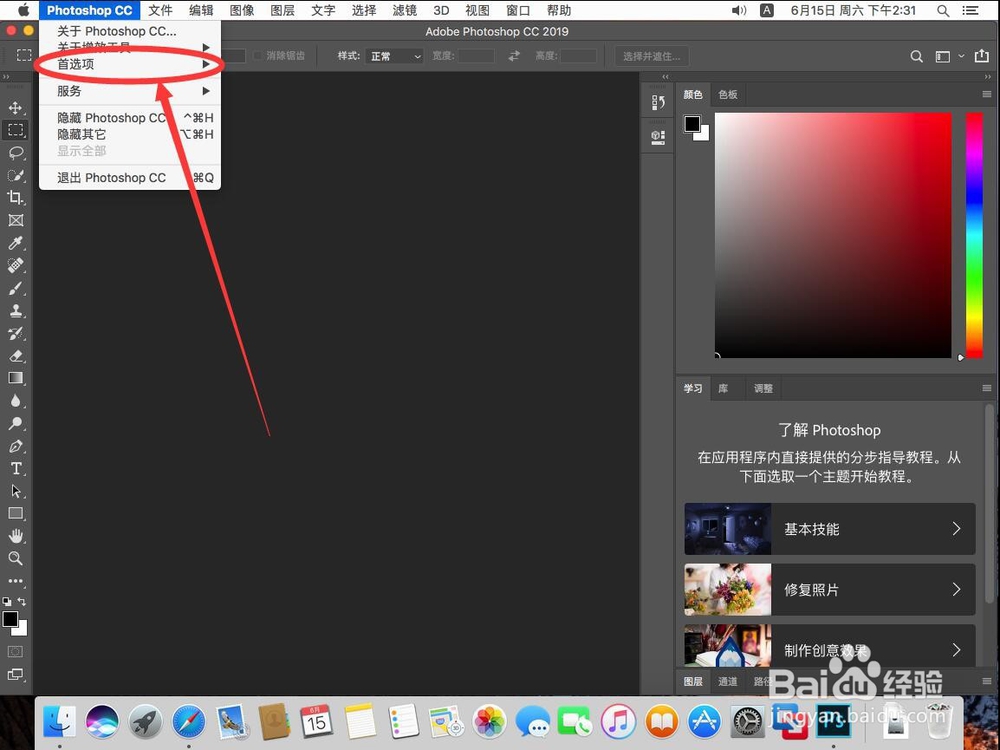
5、在打开的PS菜单中,选择”首选项“

Mac版Photoshop 2019如何设置默认导出图片格式

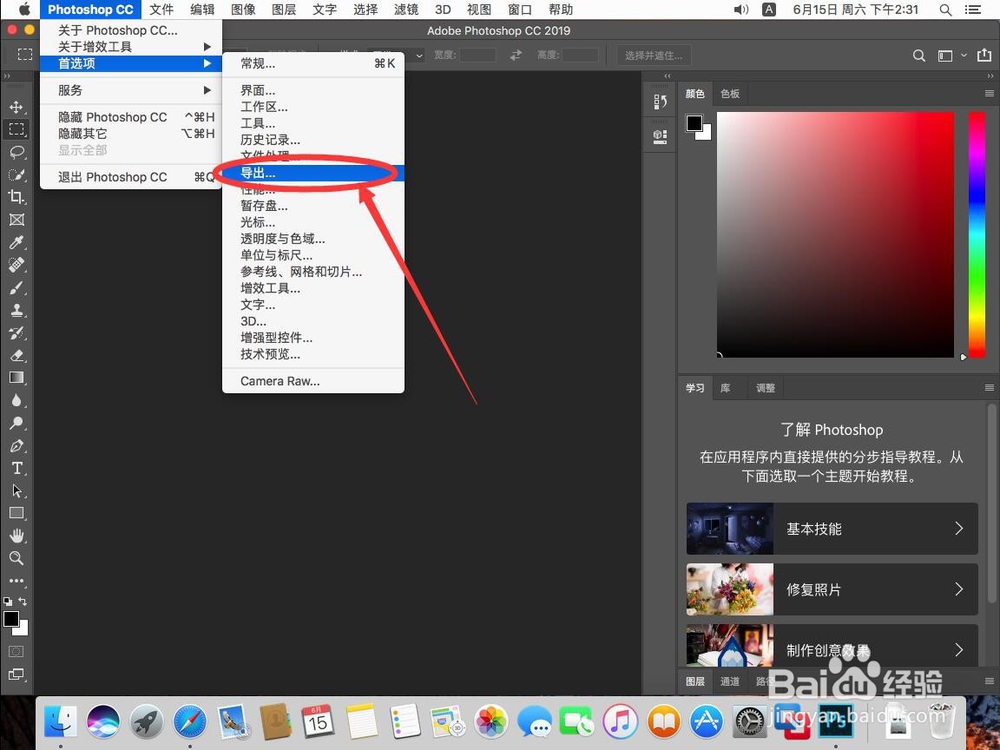
6、在打开的次级菜单中,选择”导出“

Mac版Photoshop 2019如何设置默认导出图片格式

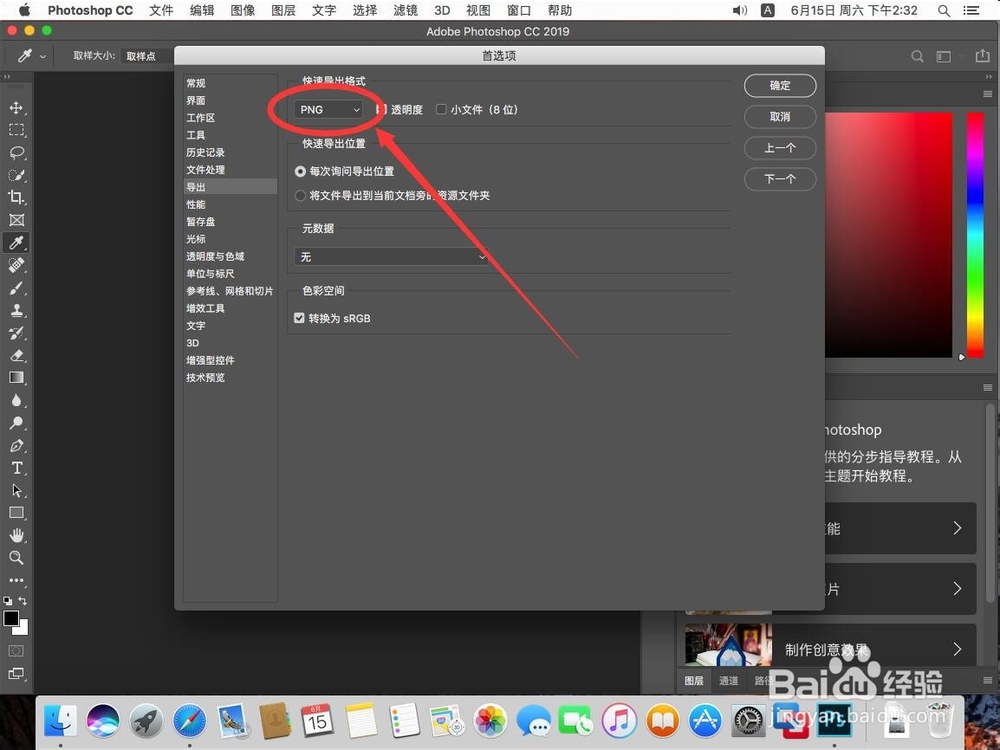
7、打开导出后,在快速导出格式一栏中,点击当前默认导出图片格式

Mac版Photoshop 2019如何设置默认导出图片格式

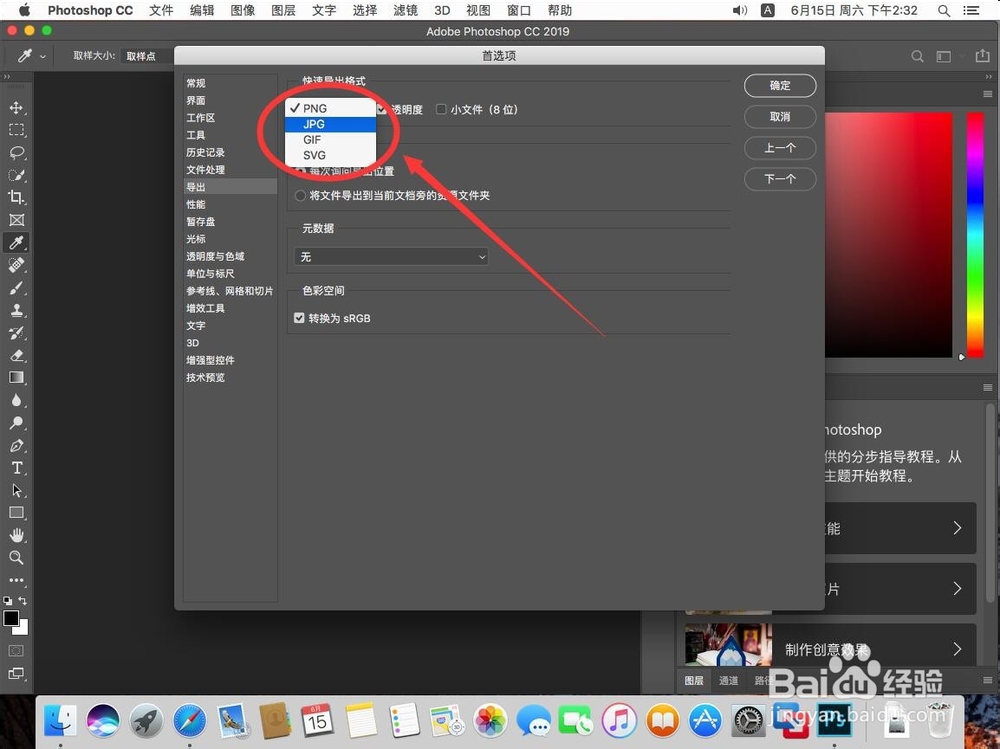
8、在弹出的菜单中,选择想要设置的默认导出格式例如这里演示选择导出”JPG“格式

Mac版Photoshop 2019如何设置默认导出图片格式

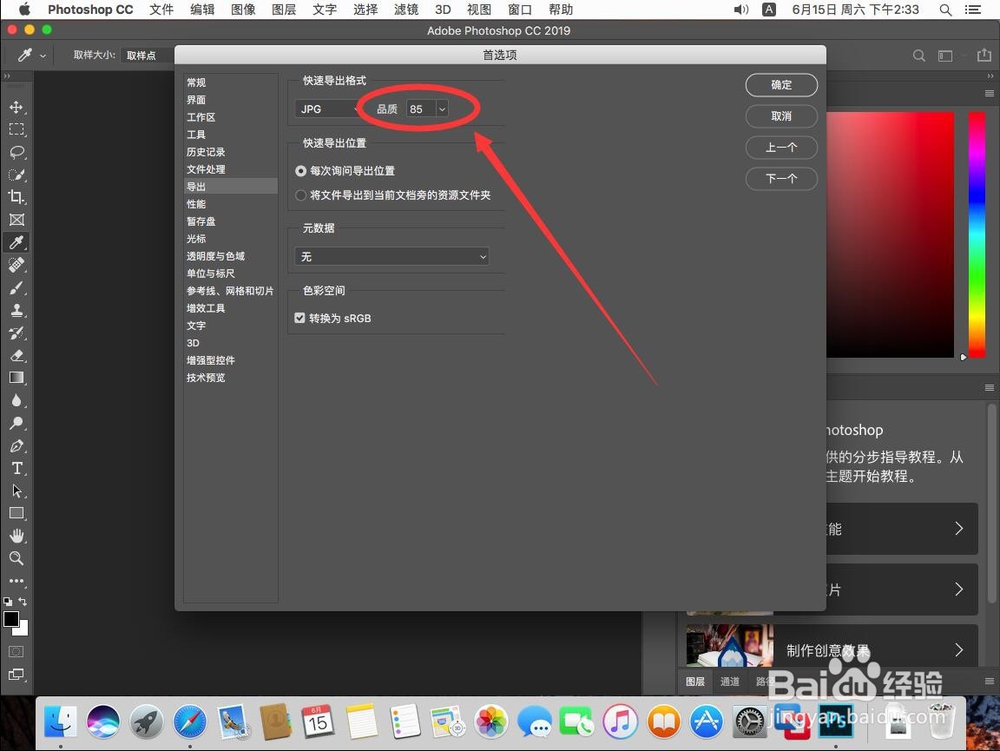
9、选择完格式 ,可以设置后面的导出品质,数值越大,品质越高例如这里输入100

Mac版Photoshop 2019如何设置默认导出图片格式

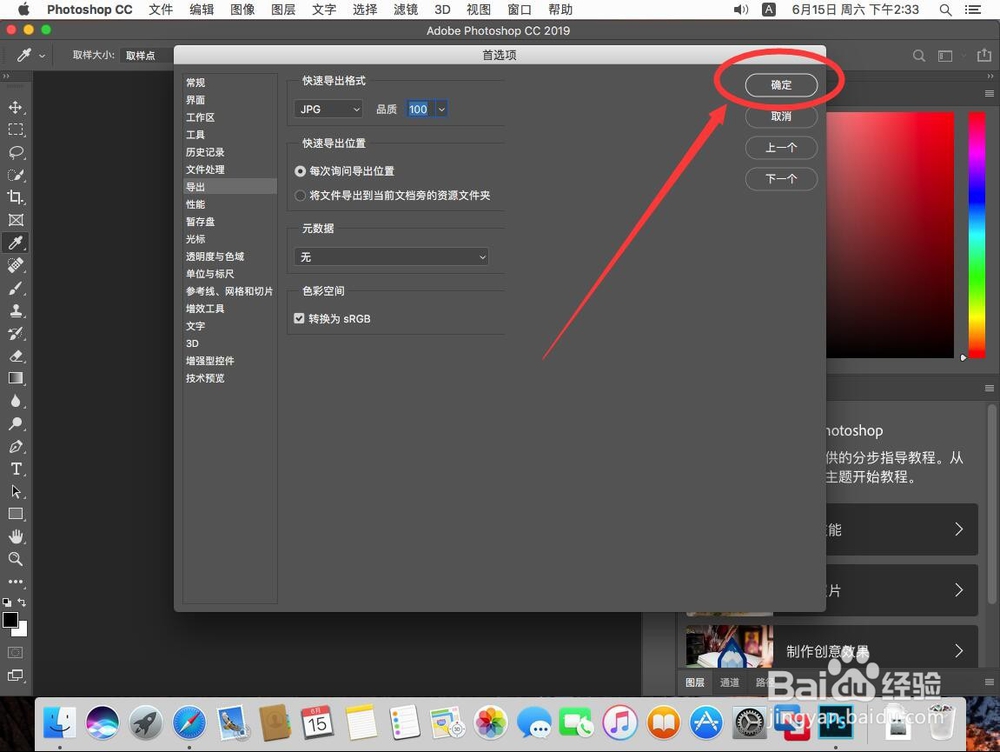
10、设定好了之后,点击右上角的”确定“即可

Mac版Photoshop 2019如何设置默认导出图片格式
  • PS如何一键美白
  • 苹果Mac系统如何卸载删除Adobe InCopy CC 2018
  • Mac系统怎么设置长按delete键连续删除?
  • 成年人放很臭的屁怎么办?
  • PS如何调整嘴唇口红颜色
  • 热门搜索
    婴儿吐奶严重怎么办 网站怎么做 炒牛肉怎么做好吃 怎么退出公会 个人兴趣爱好怎么写 新闻标题怎么写 怎么收藏淘宝店铺 假性近视怎么恢复 qq机器人怎么弄 怎么给照片换底色