PowerPoint使用擦除效果制作绘制曲线的动画

 时间:2026-02-14 21:04:48

1、一、绘制曲线

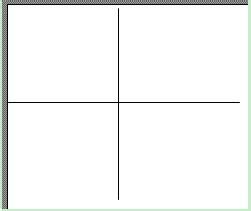
  首先,在幻灯片里面,如下图一样,使用直线画出一个简单的坐标。
PowerPoint使用擦除效果制作绘制曲线的动画

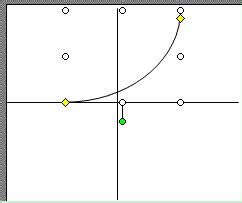
2、 然后,如下图一样,使用“自选图形”→“基本形状”→“弧形”,绘制出一个弧线。
PowerPoint使用擦除效果制作绘制曲线的动画

3、二、制作绘制曲线的动画

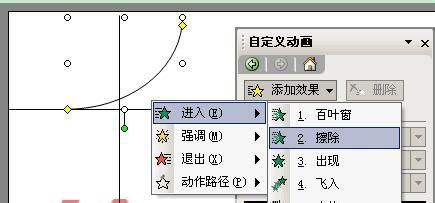
  选中并右击如下图的曲线对象,选择“自定义动画”,然后在窗口中找到“添加效果”→“进入”→“擦除”。如果找不到“擦除”效果,就选择“其它效果”,弹出窗口,在列表中就可以找到“擦除”效果。
PowerPoint使用擦除效果制作绘制曲线的动画

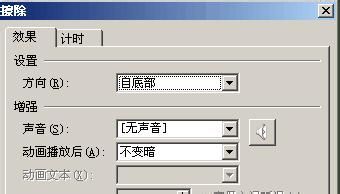
4、 最后,来设置该动画的方向。

PowerPoint使用擦除效果制作绘制曲线的动画

5、如上图一样,选择方向为“自底部”,这样,整个过程就设置完成了,如上动画就实现了绘制函数曲线的动画效果。

  • wpsPPT中插入平行四边形制作好看的封面
  • PPT如何制作和设置旋转退出动画效果
  • 在ppt中如何将图片裁剪为形状?
  • PPT制作创意波浪形封面图片效果
  • 如何在PPt里插入正方形
  • 热门搜索
    防晒衣什么牌子好 一言九鼎的鼎是什么意思 什么是皮疹 有什么好看的玄幻小说 猕猴桃什么时候吃最好 送老师送什么花 oem是什么 wood是什么意思 什么星座最有钱 爱莫能助什么意思