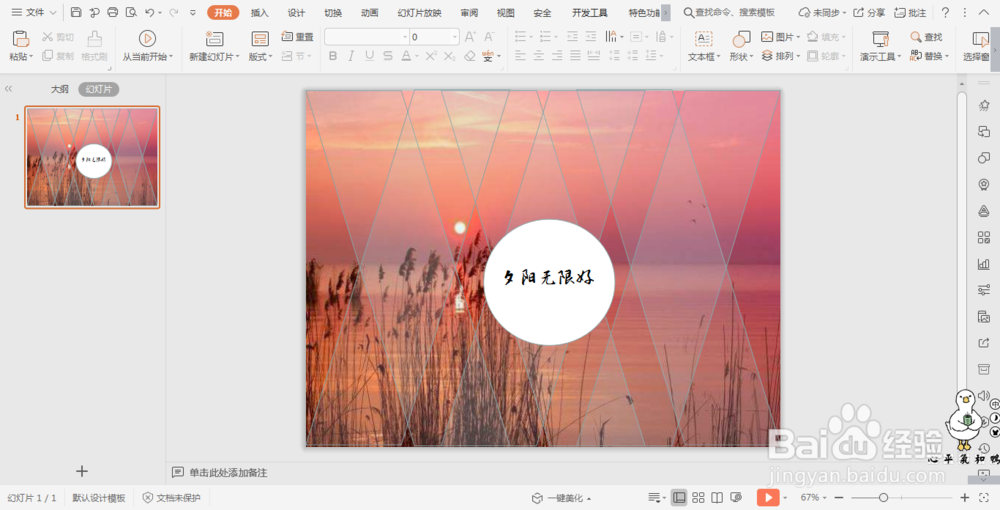
wpsPPT中插入平行四边形制作好看的封面

 时间:2026-02-14 13:48:15

1、在插入选项卡中点击图片,选择本地图片,插入一张准备好的背景图片。

wpsPPT中插入平行四边形制作好看的封面

2、在插入选项卡中点击形状,选择其中的平行四边形,在背景图片上绘制出形状,大小和位置如图所示。

wpsPPT中插入平行四边形制作好看的封面

wpsPPT中插入平行四边形制作好看的封面

3、选中平行四边形,鼠标右键“设置对象格式”,在右侧弹出的属性设置窗格中,选择形状选项,设置透明度85%。

wpsPPT中插入平行四边形制作好看的封面

wpsPPT中插入平行四边形制作好看的封面

4、按住Ctrl键,拖动复制两个相同的平行四边形,三个形状排列如图所示。

wpsPPT中插入平行四边形制作好看的封面

5、按住ctrl键,选中三个平行四边形,在绘图工具选项卡中点击“组合”。

wpsPPT中插入平行四边形制作好看的封面

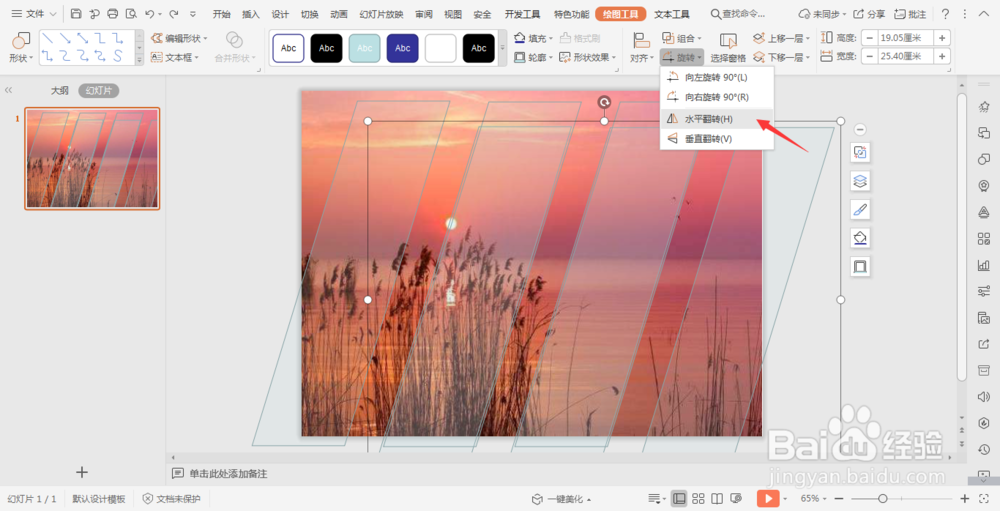
6、复制组合好的形状,在绘图工具中点击旋转,选择下拉菜单中的“水平翻转”,两个组合形状交叉排版,效果如图所示。
wpsPPT中插入平行四边形制作好看的封面

wpsPPT中插入平行四边形制作好看的封面

7、添加合适的标题,这样封面就制作好了。

wpsPPT中插入平行四边形制作好看的封面

  • PPT演示文档如何插入平行四边形
  • PowerPoint使用擦除效果制作绘制曲线的动画
  • WPS PPT中怎么对插入的形状进行设置
  • ppt怎么制作倾斜排版的图片?
  • PPT怎么画虚线边框
  • 热门搜索
    怎么会爱上他 尼康d3300怎么样 混也是一种生活 电脑时间不对怎么办 call是什么意思 qq申诉不回来怎么办 上海链家地产怎么样 从事何种会计专业工作怎么填 意难平是什么意思 如何使用投影仪