win10设置睡眠唤醒输入密码

 时间:2026-04-21 16:35:24

1、点击电脑右下角对话框图标。

win10设置睡眠唤醒输入密码

2、点击页面中的所有设置。

win10设置睡眠唤醒输入密码

3、点击页面中的帐号。

win10设置睡眠唤醒输入密码

4、点击页面左侧的登录选项。

win10设置睡眠唤醒输入密码

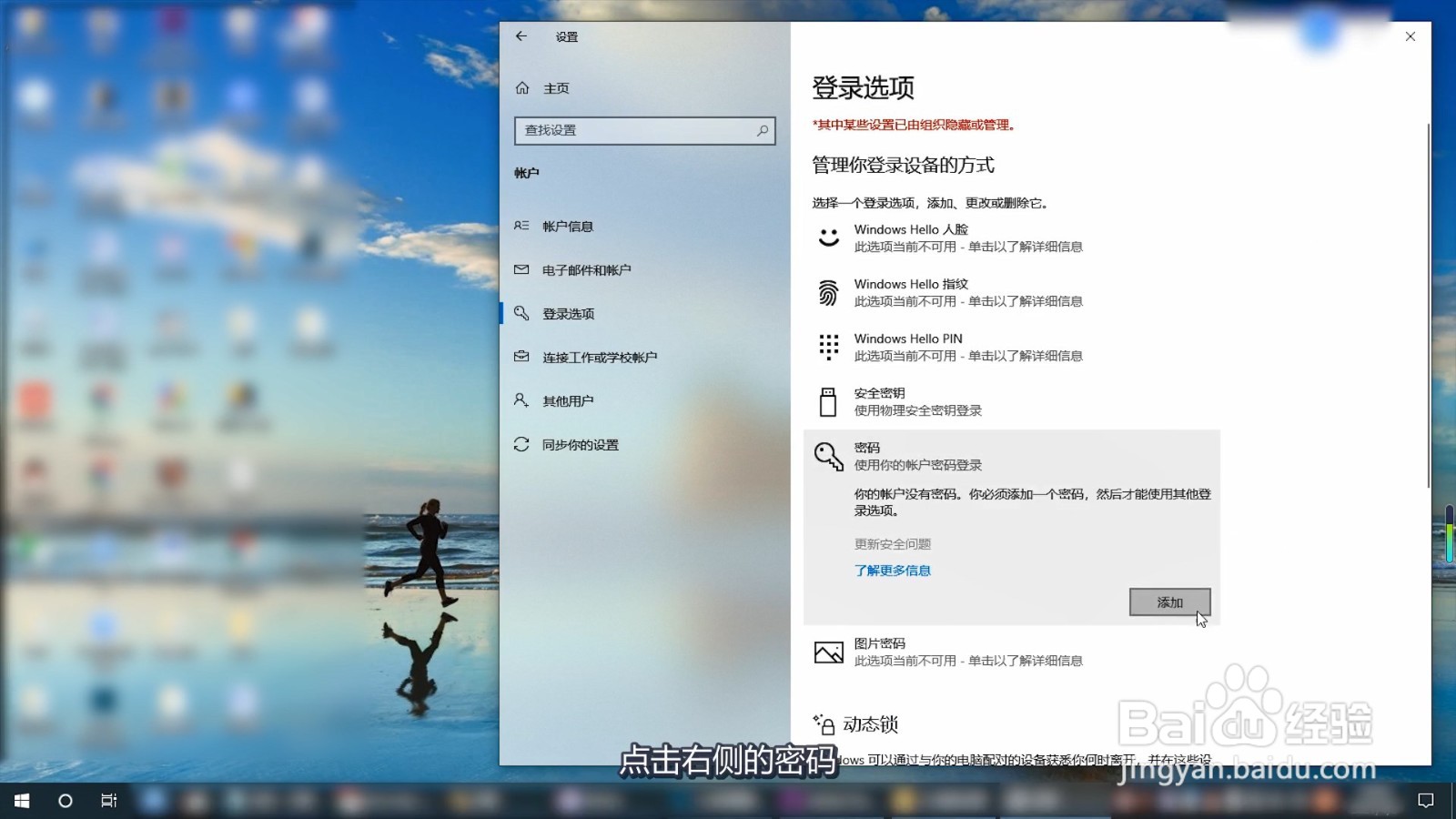
5、点击右侧的密码,设置密码。

win10设置睡眠唤醒输入密码

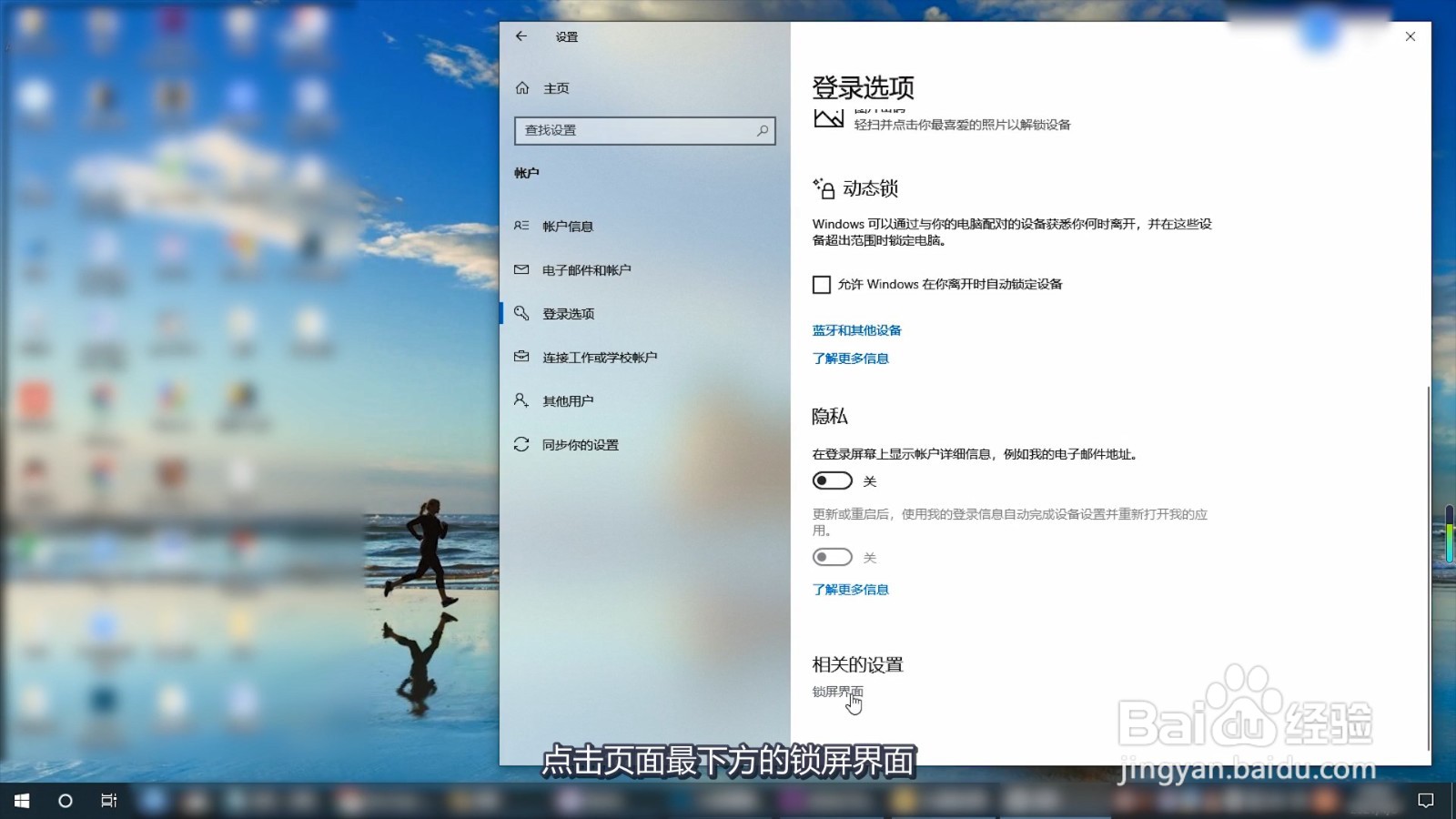
6、点击页面最下方的锁屏界面。

win10设置睡眠唤醒输入密码

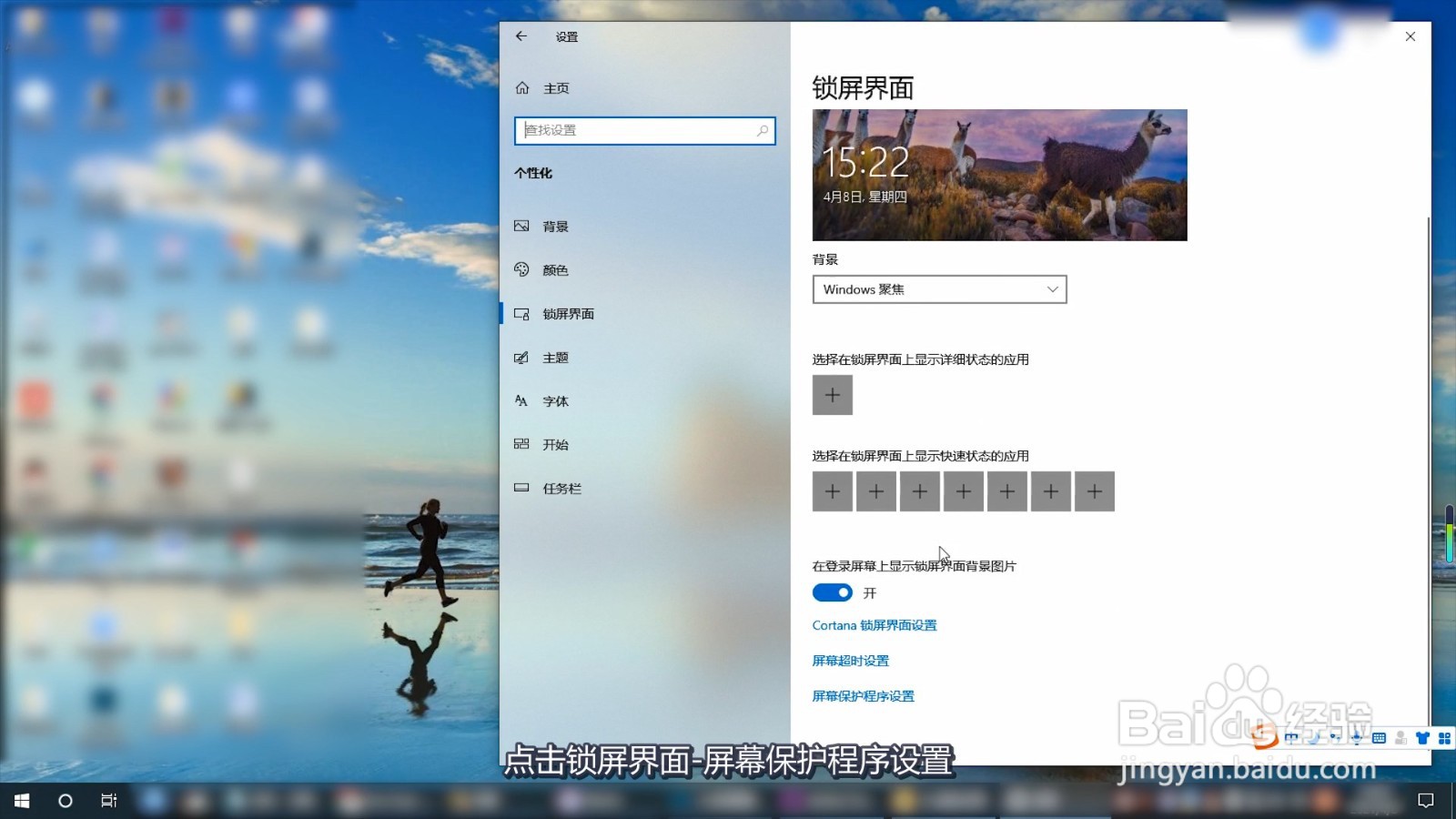
7、点击锁屏界面-屏幕保护程序设置。

win10设置睡眠唤醒输入密码

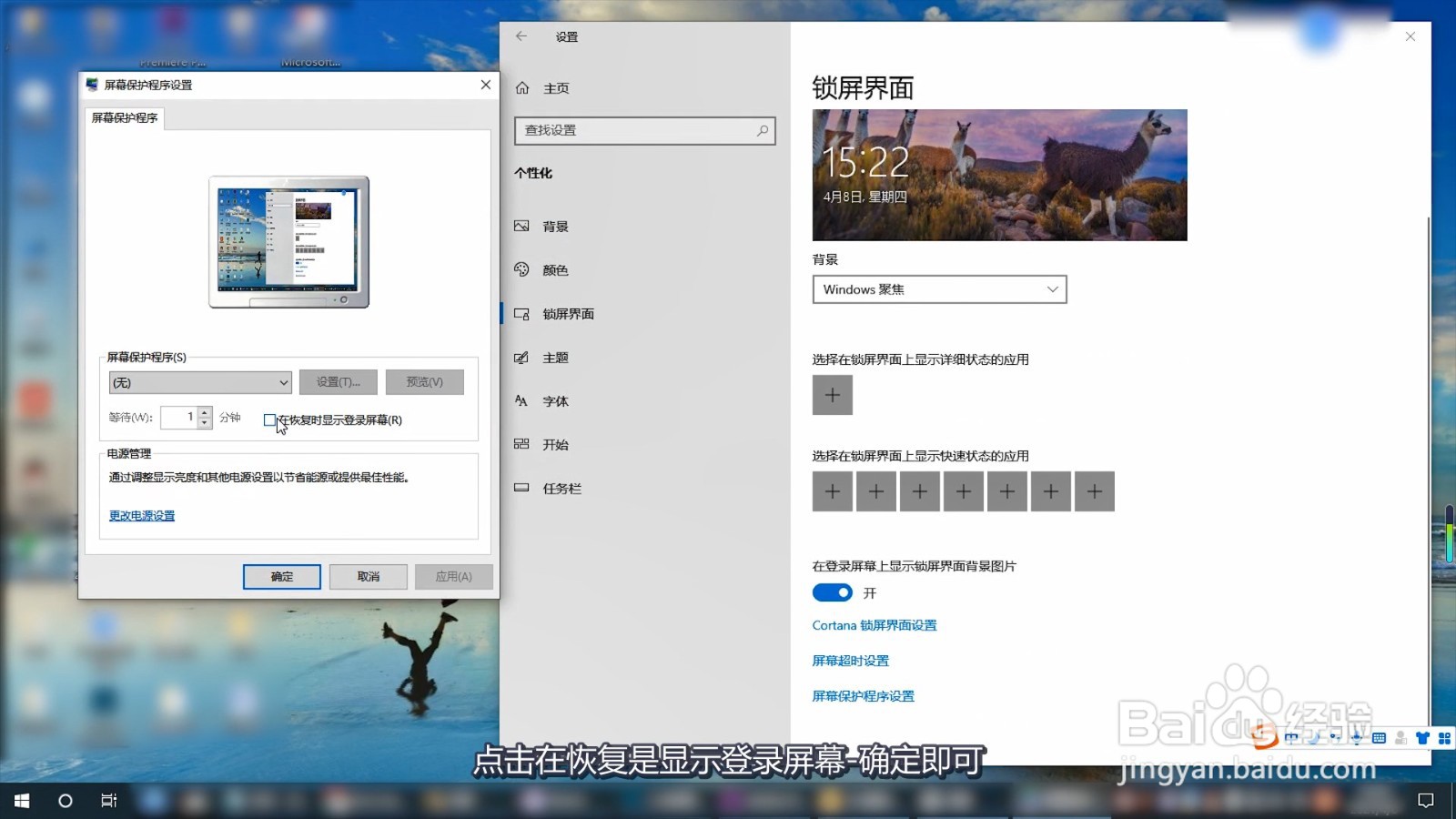
8、点击在恢复是显示登录屏幕-确定即可。

win10设置睡眠唤醒输入密码

1、点击电脑右下角对话框图标。

2、点击页面中的所有设置。

3、点击页面中的帐号。

4、点击页面左侧的登录选项。

5、点击右侧的密码,设置密码。
6、点击页面最下方的锁屏界面。
7、点击锁屏界面-屏幕保护程序设置。
8、点击在恢复是显示登录屏幕-确定即可。
  • solidworks如何绘制分割面
  • 与封闭环方向相同的是什么环
  • SW如何在装配中通过文件树插入零件
  • cad怎么整体拖动图纸
  • SW 2018如何使两平板关于某参考面对称
  • 热门搜索
    杨贵妃是怎么死的 下身有异味怎么办 空调遥控器怎么解锁 cad引线怎么设置 图纸怎么看 华硕bios怎么进入 电脑怎么调分辨率 稼怎么组词 技术职称怎么填 怎么下围棋