Photoshop制作彩色拉丝效果

 时间:2026-04-23 18:09:19

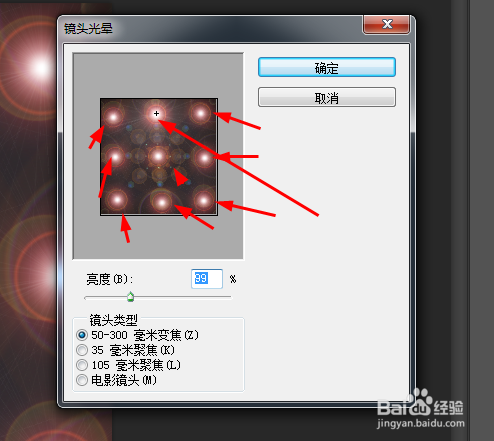
1、在ps软件中,新建一个800*800的文档,填充黑色,然后在滤镜中添加镜头光晕,如图所示

Photoshop制作彩色拉丝效果

Photoshop制作彩色拉丝效果

2、再次在滤镜中添加镜头光晕,要不同的位置,如图所示

Photoshop制作彩色拉丝效果

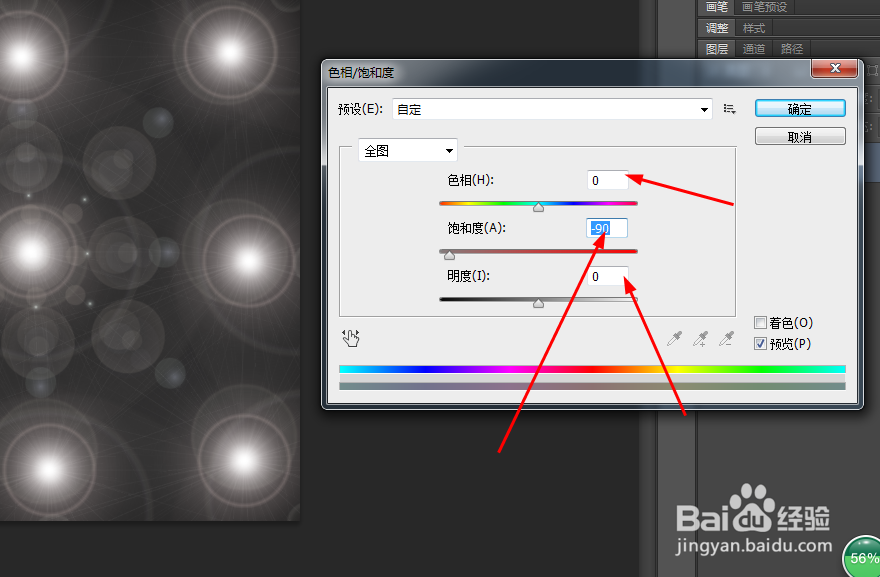
3、接着在图像,按ctrl+u,调一下色相饱和度

Photoshop制作彩色拉丝效果

4、那么在滤镜中添加铜版雕刻,如图所示

Photoshop制作彩色拉丝效果

Photoshop制作彩色拉丝效果

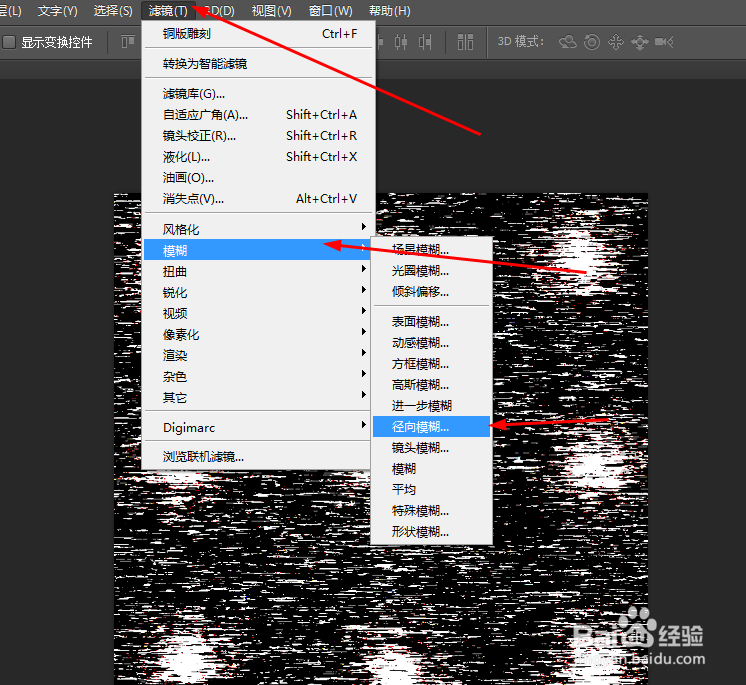
5、接下来在滤镜中添加径向模糊,再按ctrl+f   3次如图所示

Photoshop制作彩色拉丝效果

Photoshop制作彩色拉丝效果

6、按ctrl+u,调一下色相饱和度,如图所示

Photoshop制作彩色拉丝效果

7、然后在图层再复制一个,把图层的模式改为变亮

Photoshop制作彩色拉丝效果

8、再到·滤镜中添加旋转扭曲,如图所示

Photoshop制作彩色拉丝效果

Photoshop制作彩色拉丝效果

9、再复制一个图层,旋转扭曲,如图所示

Photoshop制作彩色拉丝效果

10、最后在滤镜中添加波浪,如图所示

Photoshop制作彩色拉丝效果

11、再按ctrl+b,调一下色彩平衡,效果如图所示

Photoshop制作彩色拉丝效果

  • AI替换混合轴怎么使用?
  • 如何利用ps制作放射光效
  • 如何用PS设计酒容器
  • PS如何制作漩涡效果素材
  • 【Ps 2020】如何制作螺旋效果
  • 热门搜索
    寓言是什么意思 卫生间用什么门好 黄鹤楼送孟浩然之广陵的意思 查重是什么意思 僵尸粉是什么意思 空调匹数什么意思 什么的身影填空 在什么时候更确定自己是中国人 ai文件用什么软件打开 paint是什么意思中文