1、点击打开PowerPoint2016的插入选项卡。

2、点击图示的【图表】按钮。

3、此时应打开图示的【柱形图】选项卡。
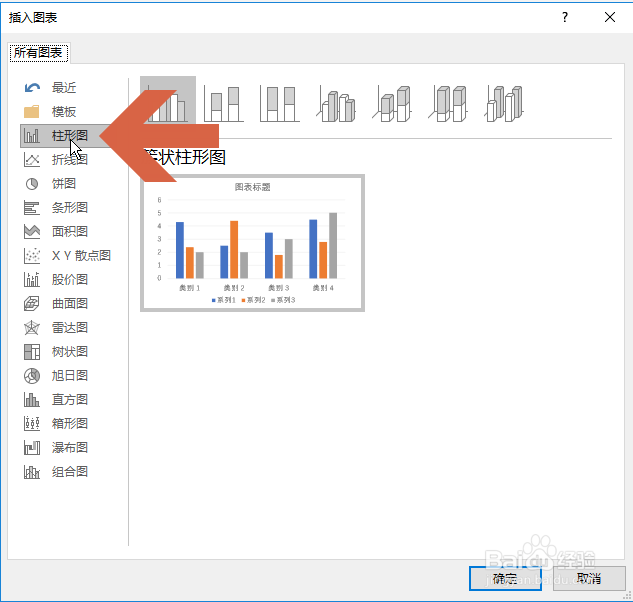
4、在选项卡右侧上方点击选择一个柱形图样式。

5、点击确定按钮。

6、确定后,PowerPoint2016界面就会添加对应的柱形图,并且打开其参数设置表格。

7、修改表格中的数字、文字和行列等可更改柱形图的参数。

时间:2026-02-22 12:48:11
1、点击打开PowerPoint2016的插入选项卡。
2、点击图示的【图表】按钮。
3、此时应打开图示的【柱形图】选项卡。
4、在选项卡右侧上方点击选择一个柱形图样式。
5、点击确定按钮。
6、确定后,PowerPoint2016界面就会添加对应的柱形图,并且打开其参数设置表格。
7、修改表格中的数字、文字和行列等可更改柱形图的参数。
