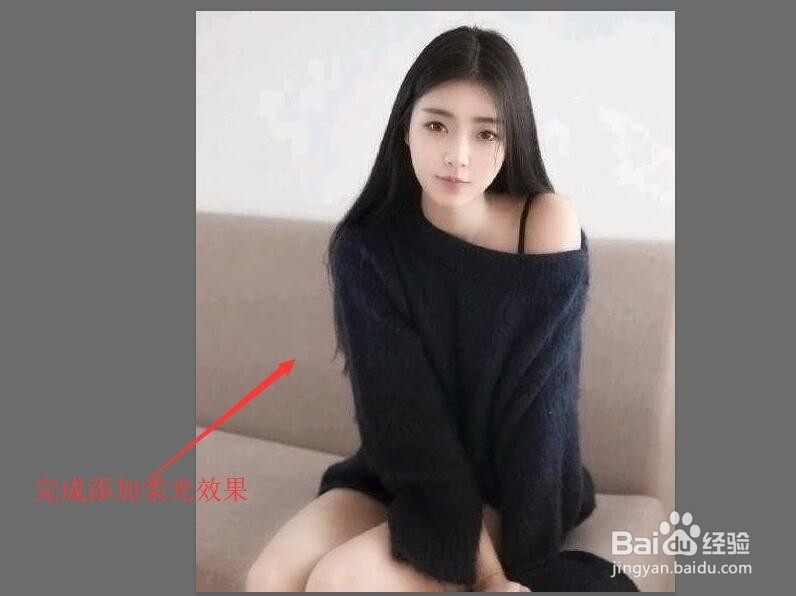
Photoshop 为人物添加艺术柔光效果

 时间:2026-04-21 19:10:32

1、打开图像文件——穿黑色毛衣的长发女孩儿.jpg。
Photoshop 为人物添加艺术柔光效果

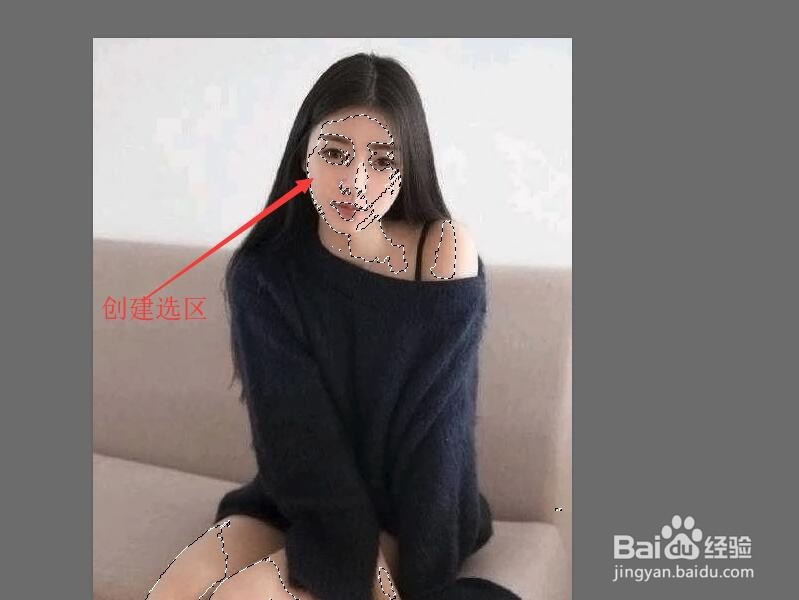
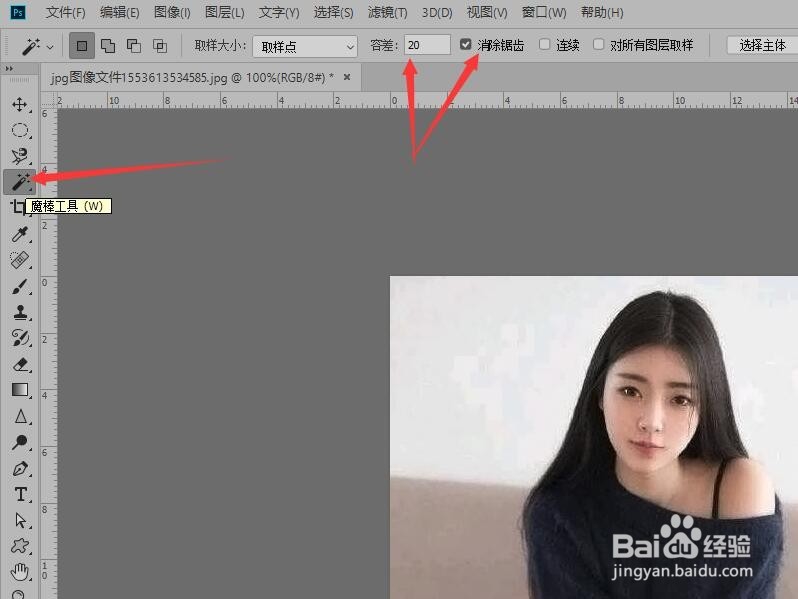
2、在工具栏中单击选择【魔棒工具】,在选项栏中设置容差值为‘30’,勾选消除锯齿复选框。
Photoshop 为人物添加艺术柔光效果

3、用鼠标在人物的脸部单击以创建选区。

Photoshop 为人物添加艺术柔光效果

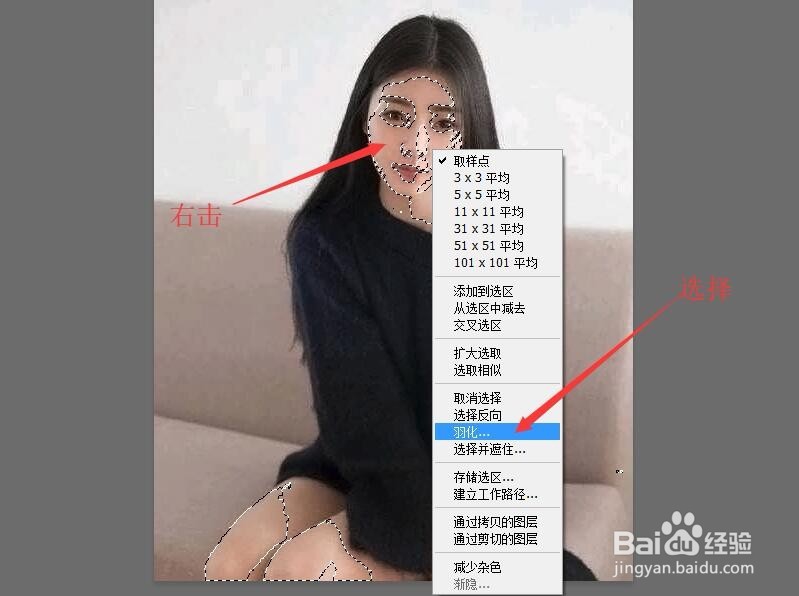
4、鼠标右击选区,在弹出的快捷菜单中选择【羽化】命令。

Photoshop 为人物添加艺术柔光效果

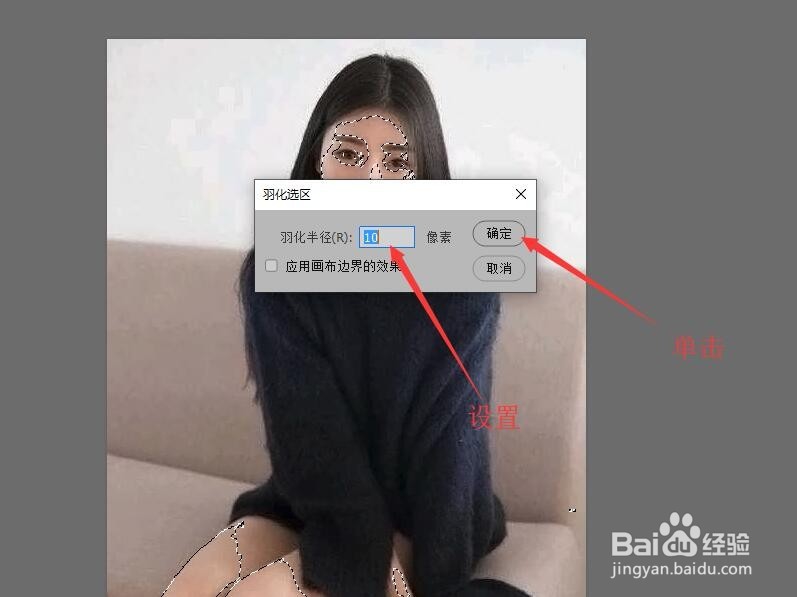
5、在羽化选区对话框中设置羽化半径为‘10’像素,单击【确定】按钮。

Photoshop 为人物添加艺术柔光效果

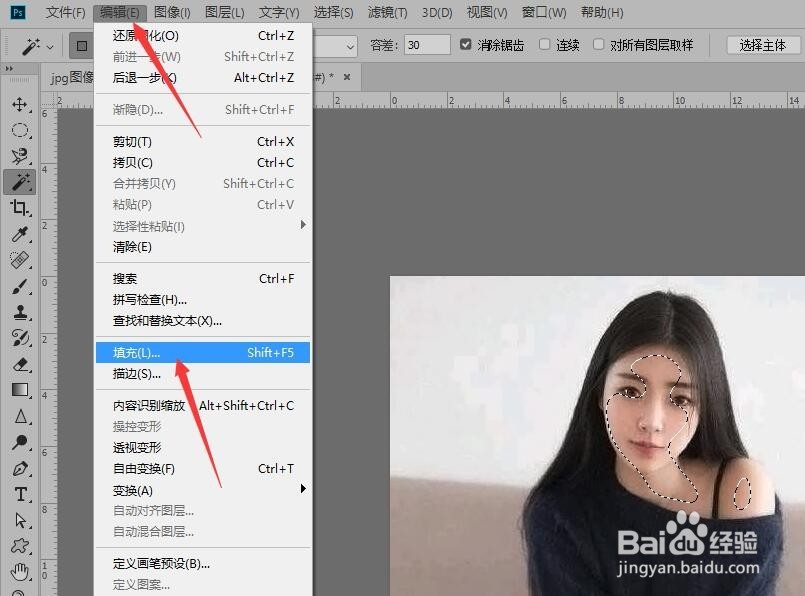
6、鼠标单击菜单栏中的【编辑】按钮,在下拉菜单中选择【填充】命令。

Photoshop 为人物添加艺术柔光效果

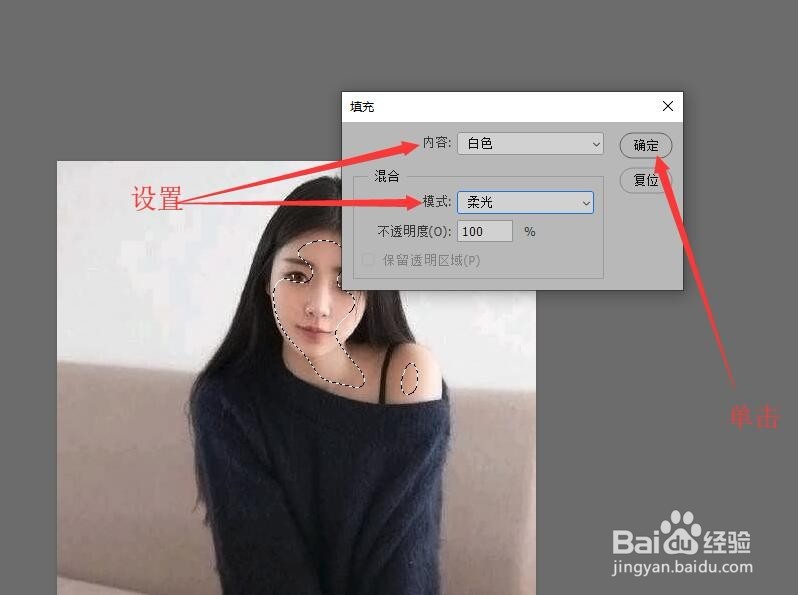
7、在填充对话框中,设置内容为‘白色’,混合模式为‘柔光’,单击【确定】按钮。
Photoshop 为人物添加艺术柔光效果

8、发回到图像中,按‘Ctrl+D’键取消选区,完成添加柔光效果的操作。

Photoshop 为人物添加艺术柔光效果

  • ps做水效果的步骤方法
  • ps如何快速的抠出玻璃杯 ?
  • PS如何制作斜纹背景?
  • PS 2018如何给图层添加蒙版
  • 怎样用PS软件把人物P成从画框中探出身体的效果
  • 热门搜索
    怎么去川字纹 脸上黄褐斑怎么治疗 putty怎么用 古筝曲谱怎么看 笔记本亮度怎么调节 新耳机如何煲机 志邦橱柜质量怎么样 0898是哪里的区号 哪里打美白针效果好 邵阳学院怎么样