iPhone如何用手势功能截图

 时间:2026-02-14 15:41:13

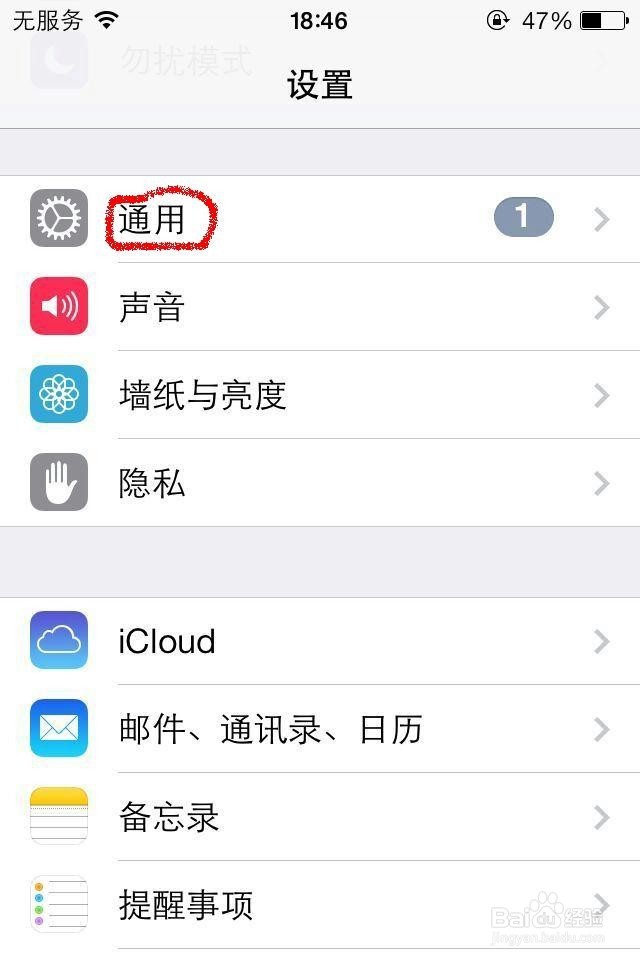
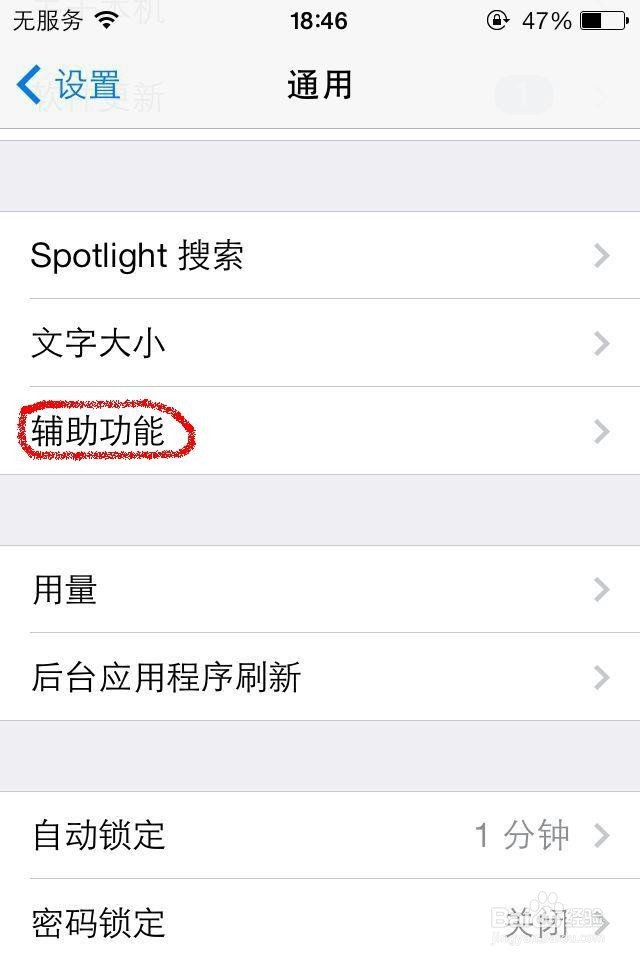
1、      首先,我们打开iPhone上的(设置)功能,如下图。然后往下拉找到(通用),点击进入。

iPhone如何用手势功能截图

iPhone如何用手势功能截图

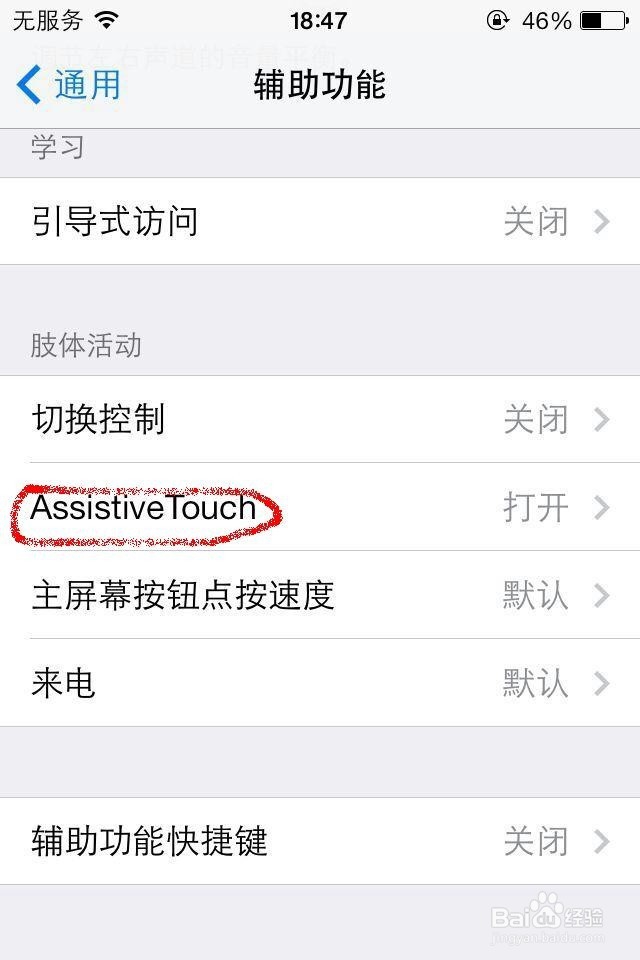
2、   第二步,进入(通用)后,下滑找到(辅助功能)之后,打开后找到(Assistive Touch)的选项,如图中所示的。
iPhone如何用手势功能截图

iPhone如何用手势功能截图

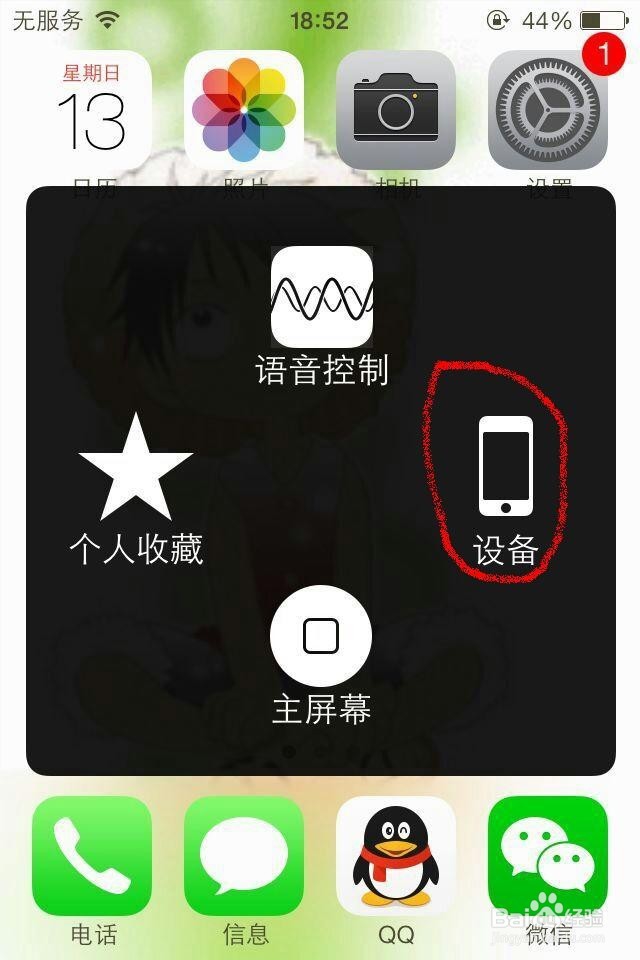
3、   第三步,打开(Assistive Touch)的选项后,就会出现(小方圆点)了。然后点击(小方圆点),会出现如下图的界面,这时点击右边的(设备)。

iPhone如何用手势功能截图

iPhone如何用手势功能截图

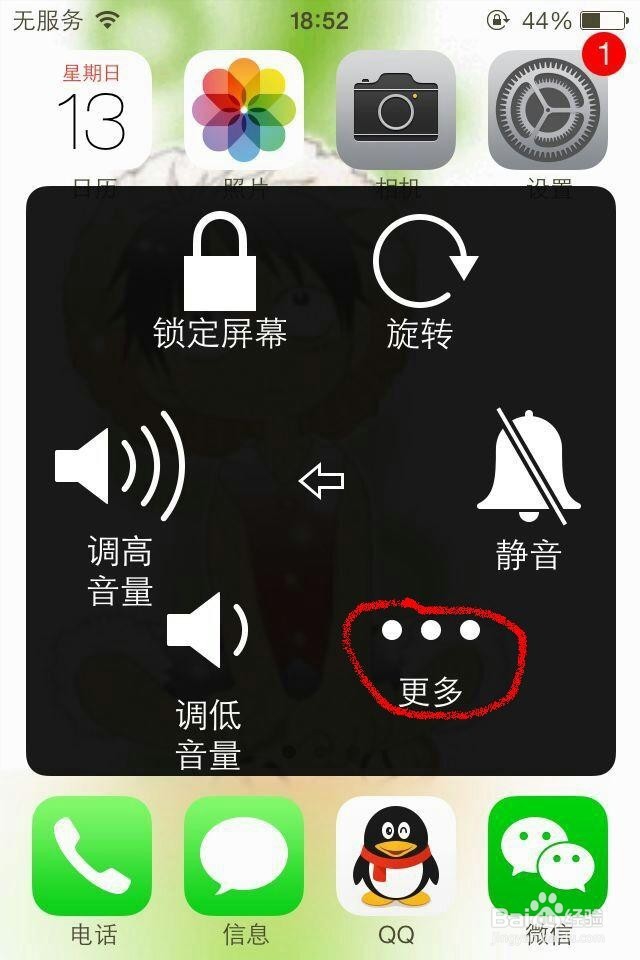
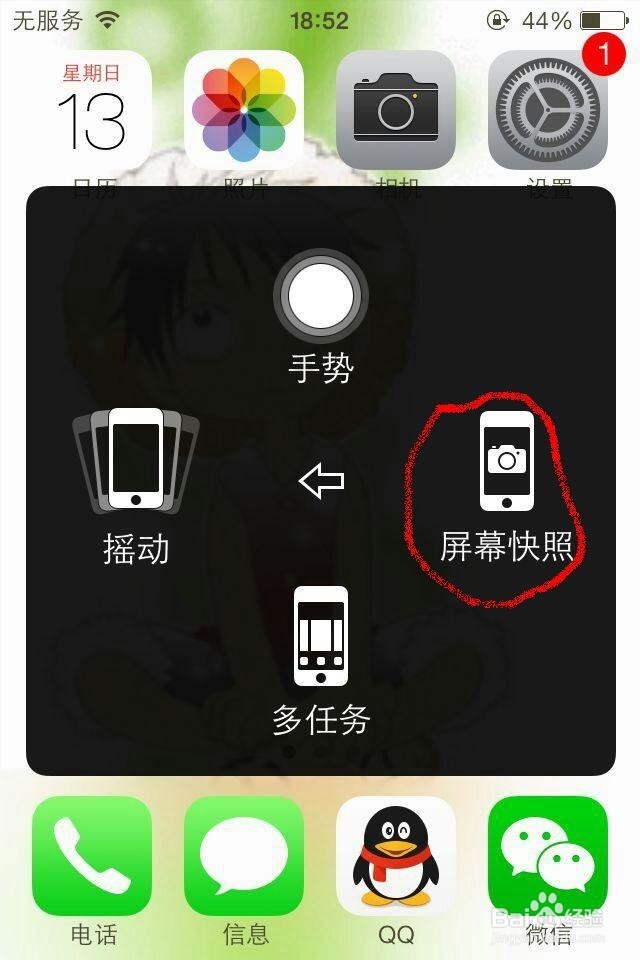
4、     第四步,点击(设备)之后会出现如下图标,再点击右下角的(更多)键,就会看到新的界面,这时点击右边的(屏幕快照)。大家可以试试这个方法,虽然没有开关键+home键简单,但是可以节省home键跟开关键的使用次数,让home键与开关键的使用寿命更长久些。
iPhone如何用手势功能截图

iPhone如何用手势功能截图

  • 电热锅自制三明治
  • 苹果13怎么设置来电闪光灯
  • 微信如何快捷使用滴滴打车功能叫车呢?
  • 苹果13手机热点名字怎么改
  • 梵蒂冈旅游攻略
  • 热门搜索
    孕酮低怎么办 我们约会吧为什么停播 淘气值怎么增加 折耳猫为什么不能养 我怀了亲生儿子的孩子怎么办 怎么舌吻 霉菌感染是怎么引起的 信封怎么折 醴怎么读 恬怎么读