1、第一步,同时按下win+R快捷键,打开运行窗口,输入regedit,点击确定打开注册表编辑器;

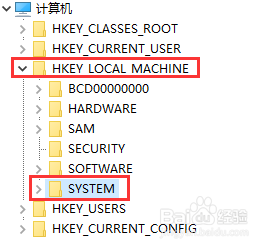
2、第二步,在注册表编辑器中根据如图操作,展开以下键值;
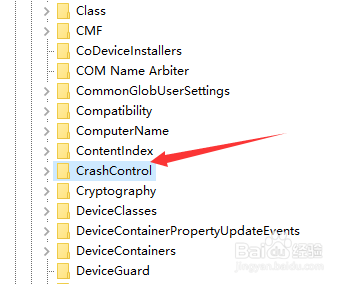
3、第三步,点击 CrashControl 文件夹进入;
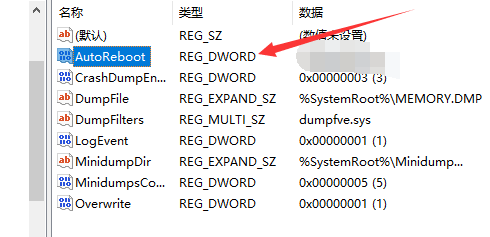
4、第四步,双击autoreboot文件;
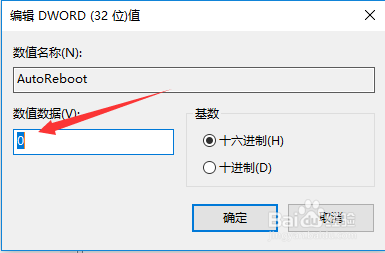
5、第五步,将数值数据改为0。最后重启电脑保存设置即可。
时间:2026-04-23 06:43:00
1、第一步,同时按下win+R快捷键,打开运行窗口,输入regedit,点击确定打开注册表编辑器;
2、第二步,在注册表编辑器中根据如图操作,展开以下键值;
3、第三步,点击 CrashControl 文件夹进入;
4、第四步,双击autoreboot文件;
5、第五步,将数值数据改为0。最后重启电脑保存设置即可。
