win10笔记本合上盖子不休眠怎么办

 时间:2024-11-03 03:12:53

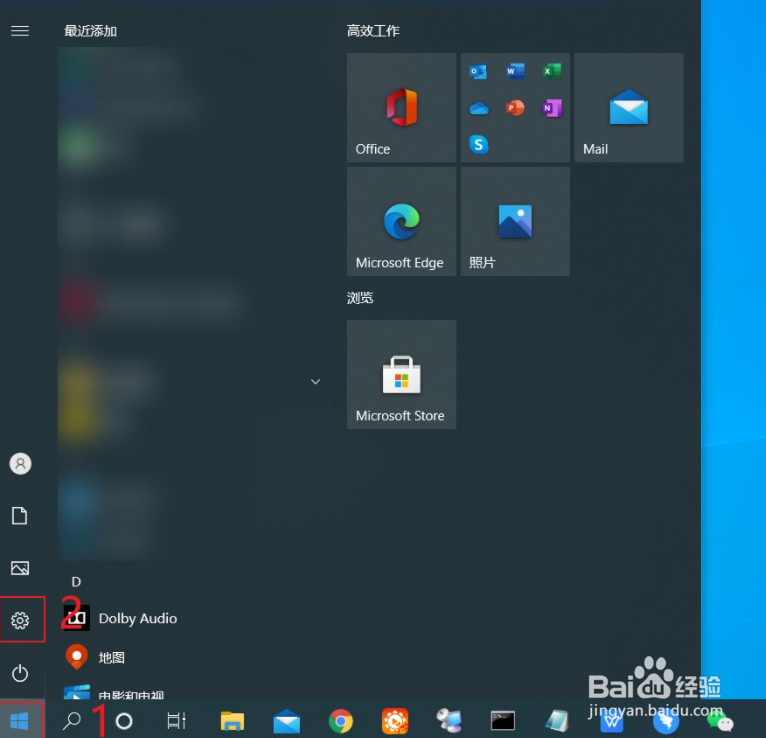
1、点击开始菜单,选择打开【设置】。

win10笔记本合上盖子不休眠怎么办

2、点击进入【个性化】。

win10笔记本合上盖子不休眠怎么办

3、点击【锁屏界面】。

win10笔记本合上盖子不休眠怎么办

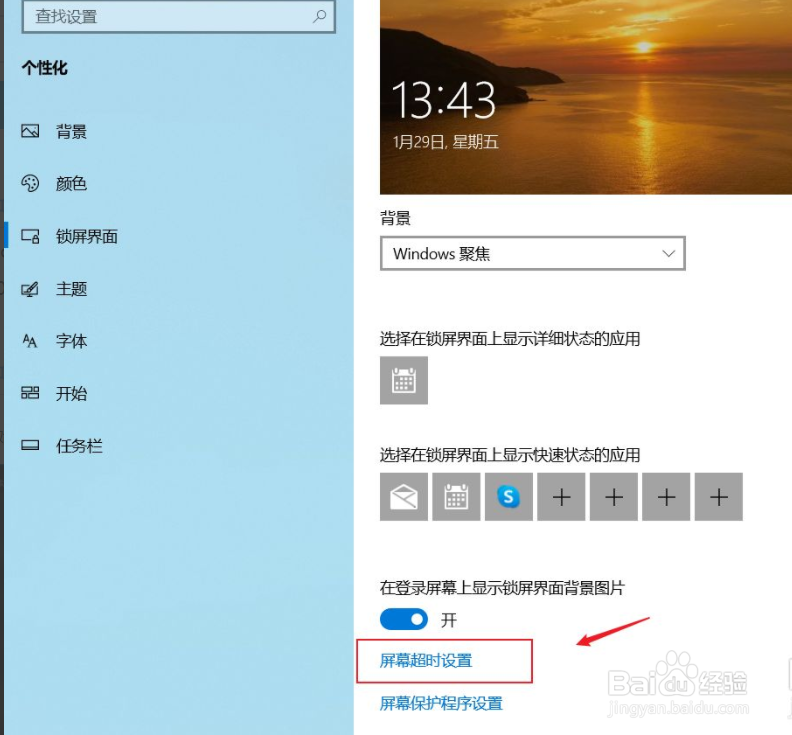
4、点击【屏幕超时设置】。

win10笔记本合上盖子不休眠怎么办

5、点击【其他电源设置】。

win10笔记本合上盖子不休眠怎么办

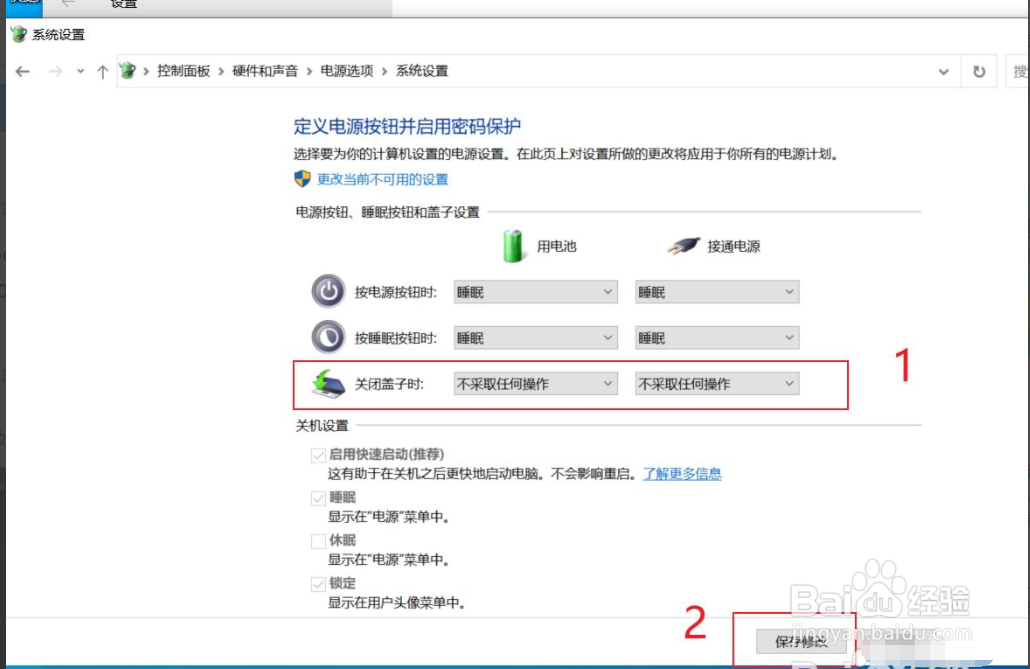
6、点击进入如图所示的设置。

win10笔记本合上盖子不休眠怎么办

7、设置成不采取任务操作即可。

win10笔记本合上盖子不休眠怎么办
  • 虚拟机如何对虚拟设备节点设置为SATA
  • Windows10系统下如何创建存储池
  • Win11怎么重置系统
  • Win Server 2012 R2英文版在桌面上显示此电脑
  • 大白菜Victoria磁盘扫描工具使用教程
  • 热门搜索
    夏天如何减肥 如何煮粽子 如何发面蒸馒头 如何自动关机 如何提升自己的气质 麻将记号1一9怎么做 脸上红血丝如何去除 我国的根本制度是什么 如何无线连接打印机 江苏大学京江学院怎么样