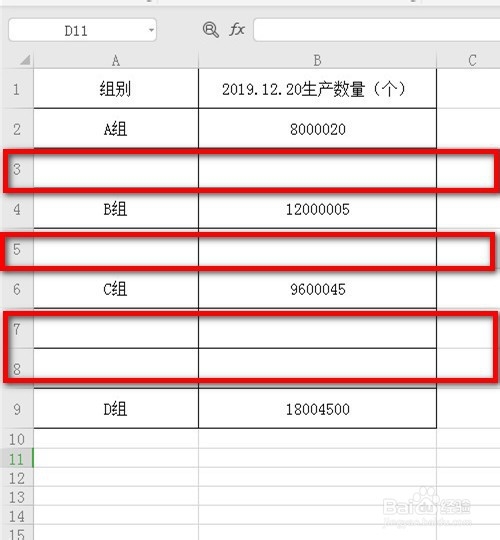
1、如下面的Excel表格,我们看到第3、5、7、8行是空行。
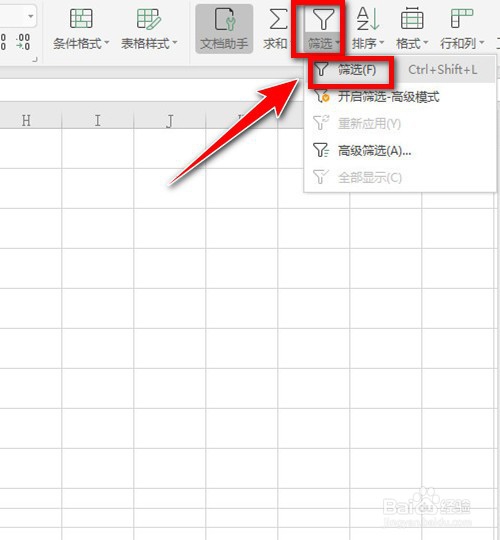
2、选中A列,再点击上面菜单的“筛选”底下的“筛选”。
3、此时,我们可看到A1单元格有个下拉选框,点击该下拉选框。

4、点击“空白”后,点击“确定”。

5、空行全被筛选出来了,选中这些空行后右击,点击“删除”。

6、这样就批量把空行删除掉了,任务完成。

时间:2026-05-07 15:15:28
1、如下面的Excel表格,我们看到第3、5、7、8行是空行。
2、选中A列,再点击上面菜单的“筛选”底下的“筛选”。
3、此时,我们可看到A1单元格有个下拉选框,点击该下拉选框。
4、点击“空白”后,点击“确定”。
5、空行全被筛选出来了,选中这些空行后右击,点击“删除”。
6、这样就批量把空行删除掉了,任务完成。
